OPACが正常に動作しません。(OPACの推奨ブラウザと注意事項) Category: 0.まずはじめに 推奨ブラウザについてOPACを快適に利用して頂くために、以下のブラウザの最新相当でのご利用を推奨します。WindowsInternet Explorer Mozilla Firefox Google ChromeMacintoshSafari注意下記の設定を実施している場合に正常に動作しません。該当する場合は、設定変更をお願いします。Cookieを無効に設定している場合 互換表示を有効に設定している場合(Internet Explorer) リファラ(referer)を無効に設定している場合* ブラウザのリファラ(referer)を無効に設定している場合は正常に動作しません。リファラを有効にした後、再度アクセスしてください。* Internet Explorer8で、メニューバーの [ツール]→[互換表示] を有効に設定していると、例えば 書誌詳細の所蔵一覧で、特定の項目の列幅が極端に狭くなる 検索結果一覧で、書誌ごとに灰色の枠線がつくといった表示になることがあります。
推奨ブラウザについてOPACを快適に利用して頂くために、以下のブラウザの最新相当でのご利用を推奨します。WindowsInternet Explorer Mozilla Firefox Google ChromeMacintoshSafari注意下記の設定を実施している場合に正常に動作しません。該当する場合は、設定変更をお願いします。Cookieを無効に設定している場合 互換表示を有効に設定している場合(Internet Explorer) リファラ(referer)を無効に設定している場合* ブラウザのリファラ(referer)を無効に設定している場合は正常に動作しません。リファラを有効にした後、再度アクセスしてください。* Internet Explorer8で、メニューバーの [ツール]→[互換表示] を有効に設定していると、例えば 書誌詳細の所蔵一覧で、特定の項目の列幅が極端に狭くなる 検索結果一覧で、書誌ごとに灰色の枠線がつくといった表示になることがあります。
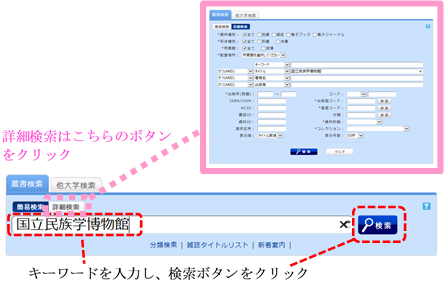
○○という資料を探しています。まずはどうしたらよいですか。 Category: 0.まずはじめに 1.探している資料が図書の場合[蔵書検索]タブより検索を行って下さい。みんぱく図書室にない資料は、[他大学検索]タブから探すことができます。※館内者限定サービスです。蔵書検索で見つからない場合、他大学の図書館から取り寄せる事が可能です。(有料)2.探している資料が雑誌の場合基本は図書と同様です。雑誌のタイトル名で、[蔵書検索]タブより検索を行って下さい。
1.探している資料が図書の場合[蔵書検索]タブより検索を行って下さい。みんぱく図書室にない資料は、[他大学検索]タブから探すことができます。※館内者限定サービスです。蔵書検索で見つからない場合、他大学の図書館から取り寄せる事が可能です。(有料)2.探している資料が雑誌の場合基本は図書と同様です。雑誌のタイトル名で、[蔵書検索]タブより検索を行って下さい。
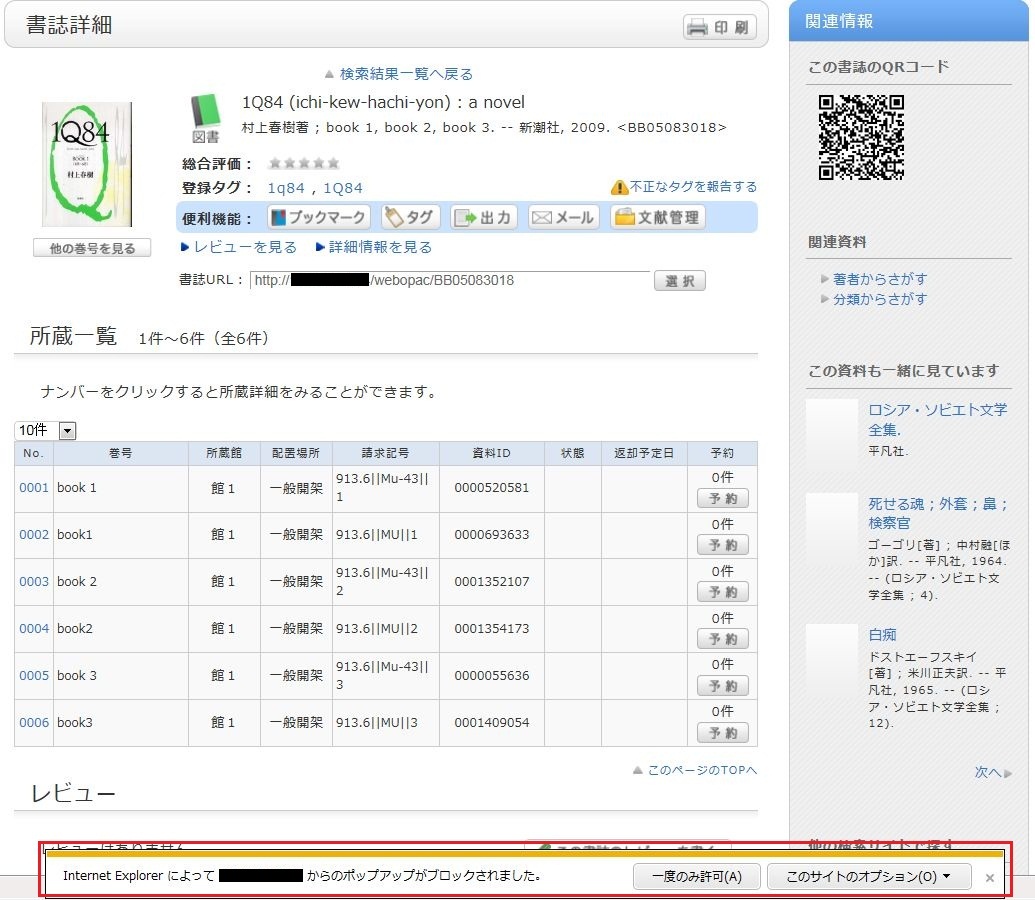
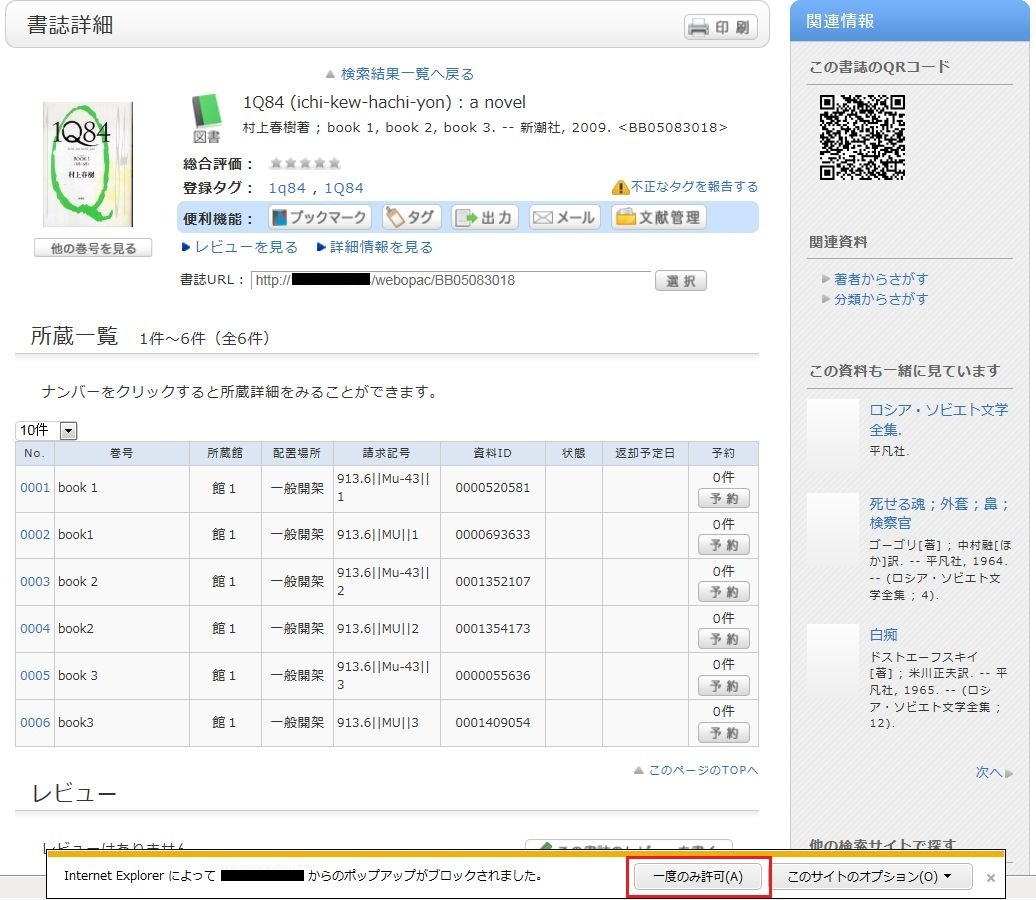
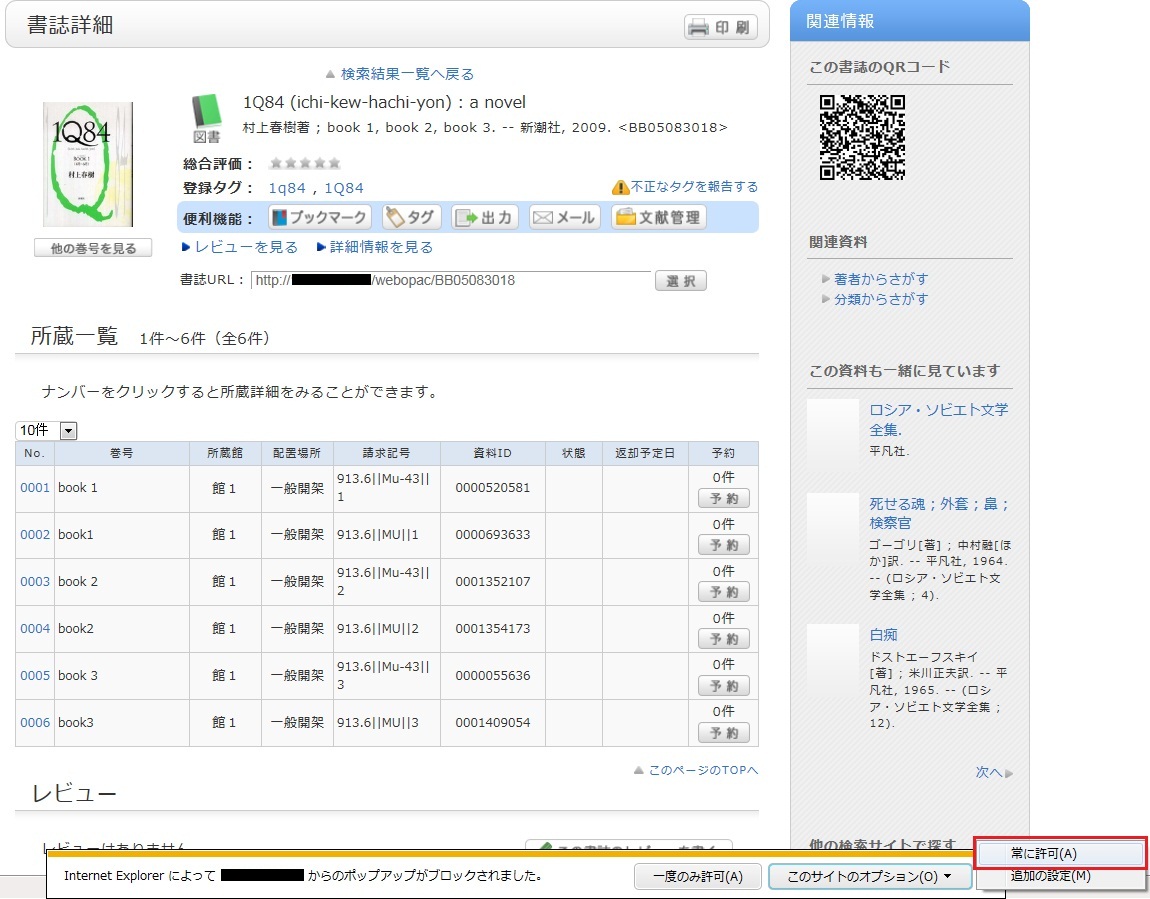
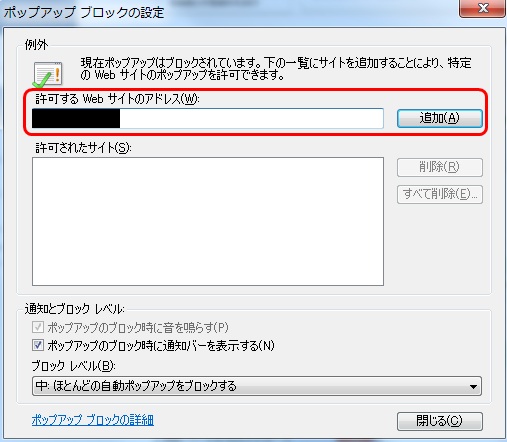
予約やコピー・図書取り寄せ申込のときに、ポップアップブロックが出て困っています。 Category: 1.1.図書館蔵書の調べ方 予約やコピー・図書の取り寄せ(ILL)などを申し込むときに、お使いのブラウザの設定によっては、ポップアップブロックが働き、それ以上先に進めなくなってしまいます。* 画面はInternet Explorer 9です。お使いのブラウザやバージョンによって、ポップアップブロックが表示される場所は異なりますので、詳細は各ブラウザのヘルプをご覧ください。予約・ILL・新着アラートなどOPACからの申込は全てポップアップ画面からの入力となっていますので、お手数ですが、下記の方法でポップアップを許可してください。(説明は、Internet Explorer 9の場合です。)一時的に許可する場合ポップアップブロックの通知バーの「一度のみ許可」をクリックする(ブラウザのバージョンによっては、通知バーをクリックして「ポップアップを一時的に許可」を選択する)* ただし、この方法ではブラウザを一旦閉じてしまうと、再度ブラウザを立ち上げたときに、ポップアップブロックが有効となります。OPACで予約やILLなど何か申し込まれるときには、再度同じ操作が必要となります。常に許可する場合ポップアップブロック通知バーの「このサイトのオプション」をクリックし、「常に許可する」をクリックする(ブラウザのバージョンによっては、通知バーをクリックして「このサイトのポップアップを常に許可」を選択する)* ポップアップブロックされたにもかかわらず、何らかの通知バーが表示されない場合は、ブラウザのメニューの[ツール]→[ポップアップブロック]→[ポップアップブロックの設定]で、「許可するWebサイトのアドレス」にブロックされたアドレスを入力後、「追加」をクリックして、「閉じる」で画面を閉じてください。* Safariをお使いの方は、ブラウザの設定メニューのセキュリティにある「ポップアップウィンドウを開かない」にチェックが入っていないことを確認してください。* Google Chromeをお使いの方は、こちらを参考にしてください。以上で、ポップアップが有効になりましたら、再度申込の手続きを、最初から行ってください。
予約やコピー・図書の取り寄せ(ILL)などを申し込むときに、お使いのブラウザの設定によっては、ポップアップブロックが働き、それ以上先に進めなくなってしまいます。* 画面はInternet Explorer 9です。お使いのブラウザやバージョンによって、ポップアップブロックが表示される場所は異なりますので、詳細は各ブラウザのヘルプをご覧ください。予約・ILL・新着アラートなどOPACからの申込は全てポップアップ画面からの入力となっていますので、お手数ですが、下記の方法でポップアップを許可してください。(説明は、Internet Explorer 9の場合です。)一時的に許可する場合ポップアップブロックの通知バーの「一度のみ許可」をクリックする(ブラウザのバージョンによっては、通知バーをクリックして「ポップアップを一時的に許可」を選択する)* ただし、この方法ではブラウザを一旦閉じてしまうと、再度ブラウザを立ち上げたときに、ポップアップブロックが有効となります。OPACで予約やILLなど何か申し込まれるときには、再度同じ操作が必要となります。常に許可する場合ポップアップブロック通知バーの「このサイトのオプション」をクリックし、「常に許可する」をクリックする(ブラウザのバージョンによっては、通知バーをクリックして「このサイトのポップアップを常に許可」を選択する)* ポップアップブロックされたにもかかわらず、何らかの通知バーが表示されない場合は、ブラウザのメニューの[ツール]→[ポップアップブロック]→[ポップアップブロックの設定]で、「許可するWebサイトのアドレス」にブロックされたアドレスを入力後、「追加」をクリックして、「閉じる」で画面を閉じてください。* Safariをお使いの方は、ブラウザの設定メニューのセキュリティにある「ポップアップウィンドウを開かない」にチェックが入っていないことを確認してください。* Google Chromeをお使いの方は、こちらを参考にしてください。以上で、ポップアップが有効になりましたら、再度申込の手続きを、最初から行ってください。
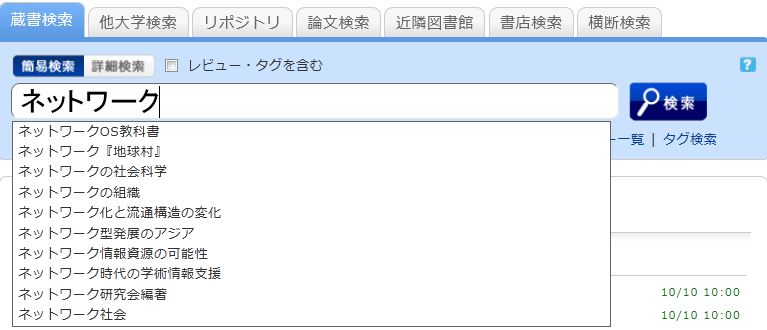
資料のタイトルが途中までわかっているときは? Category: 1.1.図書館蔵書の調べ方 [蔵書検索]タブでキーワードを途中まで入力すると、入力された文字列で始まる資料の候補がリスト形式で表示されます(サジェスト機能)。表示された候補からひとつを選択して[検索]ボタンを押すと検索を開始します。
[蔵書検索]タブでキーワードを途中まで入力すると、入力された文字列で始まる資料の候補がリスト形式で表示されます(サジェスト機能)。表示された候補からひとつを選択して[検索]ボタンを押すと検索を開始します。
My Library Your Library Record Bookmark My Search Review History Tag History Alert InterLibrary Copy Request InterLibrary Loan Request New Purchase Request
(~2019年) >>バックナンバー 平成21(2009)年から令和元(2019)年度まで発刊していた「みんぱく図書室ニュース」のバックナンバー。 第122号 第121号 第120号 第119号 第118号 第117号 第116号 第115号 第114号 第113号 第112号 第111号 第110号 第109号 第108号 第107号 第106号 第105号 第104号