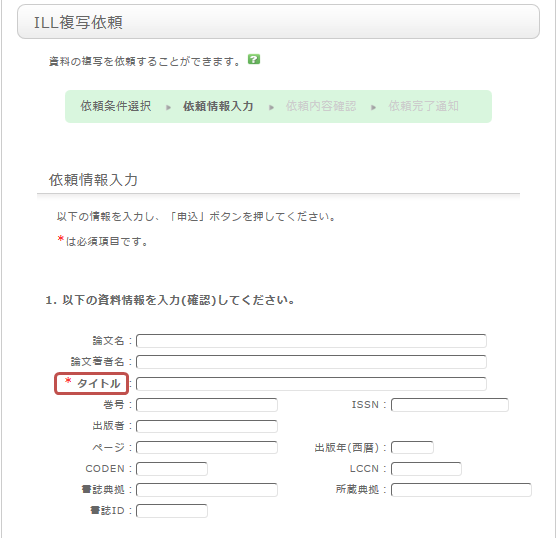
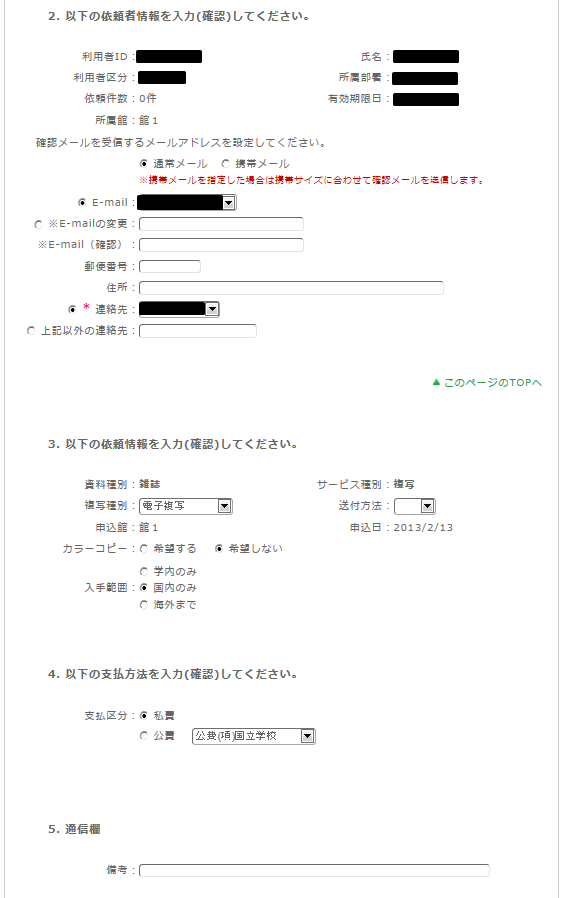
【館内者限定】ILL複写依頼画面の入力方法を教えて下さい。 カテゴリ: 3.1.【館内者限定】資料の取り寄せ方 ※館内の方のみ、ご利用いただけます。1.まずは、探している資料の情報を入力します。 資料を確実に入手するために可能な限り詳細な情報を入力してください。特に、データベースシステム等で見つけた場合は、その見つけたシステムの名称を書誌典拠に記載して下さい。※画面は雑誌の依頼時の内容です。図書の場合は画面が異なりますので、ご留意ください。2.次に依頼者情報に、ご自身の情報を入力してください。ご連絡先については誤りがあると、資料が迅速にお渡しできない場合もありますので、ご連絡のつく連絡先情報を入力してください。3.次に、依頼に関する情報、支払い方法に関する情報、備考を入力します。 依頼に関する情報は複写方法や送付の方法、受ける図書館の情報を記載します。また、複写依頼は有償となりますが、その範囲も併せて選択します。特に、海外からの複写は国内に比べ費用、お時間がかかる場合ありますのでご確認下さい。支払い方法では私費・公費の選択が行えますが、公費での申し込みには予算をお持ちである事が条件になりますので、ご留意ください。備考には、上記以外に個別に通知する情報、例えば、印刷の方法や受取に個別の依頼事項がある場合は、こちらに記載下さい。以上の内容を入力出来れば、申込ボタンを押して頂き、確認画面での内容を確認した後、問題が無ければ決定ボタンを押し、完了させて下さい。
※館内の方のみ、ご利用いただけます。1.まずは、探している資料の情報を入力します。 資料を確実に入手するために可能な限り詳細な情報を入力してください。特に、データベースシステム等で見つけた場合は、その見つけたシステムの名称を書誌典拠に記載して下さい。※画面は雑誌の依頼時の内容です。図書の場合は画面が異なりますので、ご留意ください。2.次に依頼者情報に、ご自身の情報を入力してください。ご連絡先については誤りがあると、資料が迅速にお渡しできない場合もありますので、ご連絡のつく連絡先情報を入力してください。3.次に、依頼に関する情報、支払い方法に関する情報、備考を入力します。 依頼に関する情報は複写方法や送付の方法、受ける図書館の情報を記載します。また、複写依頼は有償となりますが、その範囲も併せて選択します。特に、海外からの複写は国内に比べ費用、お時間がかかる場合ありますのでご確認下さい。支払い方法では私費・公費の選択が行えますが、公費での申し込みには予算をお持ちである事が条件になりますので、ご留意ください。備考には、上記以外に個別に通知する情報、例えば、印刷の方法や受取に個別の依頼事項がある場合は、こちらに記載下さい。以上の内容を入力出来れば、申込ボタンを押して頂き、確認画面での内容を確認した後、問題が無ければ決定ボタンを押し、完了させて下さい。
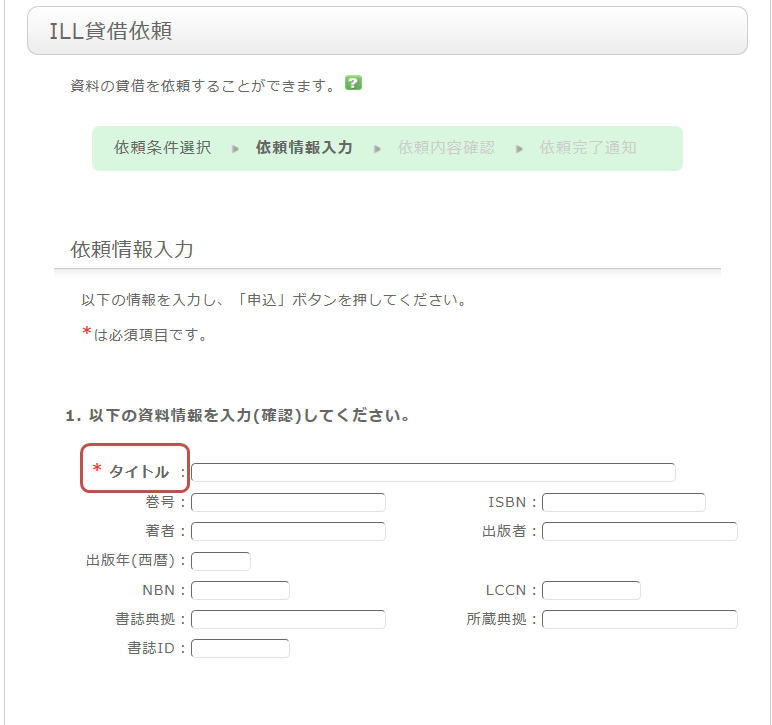
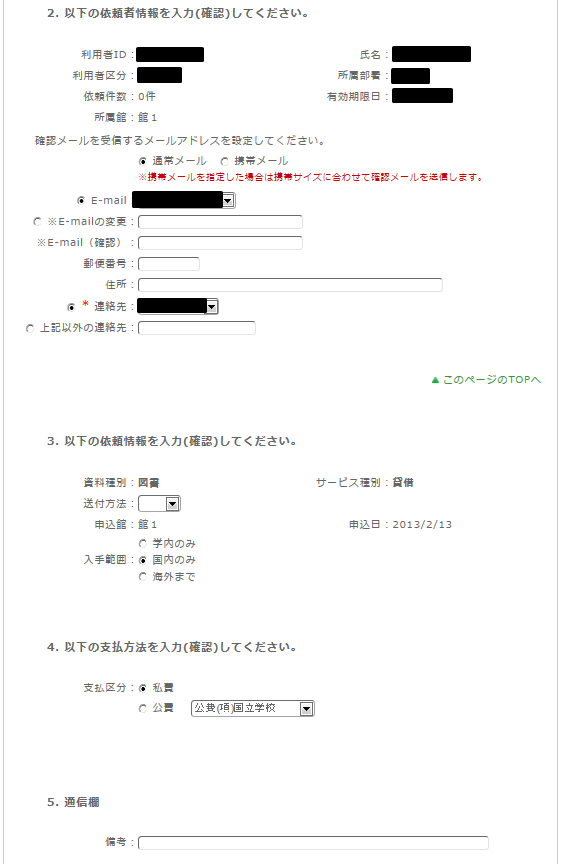
【館内者限定】ILL貸借依頼をするときは? カテゴリ: 2.2.【館内者限定】他の図書館から借りる ※館内の方のみ、ご利用いただけます。※まずは図書館に探している資料がないことを十分探してから、依頼して下さい。1.まずは、探している資料の情報を入力します。 資料を確実に入手するために可能な限り詳細な情報を入力してください。特に、データベースシステム等で見つけた場合は、その見つけたシステムの名称を書誌典拠に記載して下さい。※太字が必須項目です。2.次に依頼者情報に、ご自身の情報を入力してください。ご連絡先については誤りがあると、資料が迅速にお渡しできない場合もありますので、ご連絡のつく連絡先情報を入力してください。3.次に、依頼に関する情報、支払い方法に関する情報、備考を入力します。 依頼に関する情報は送付の方法、受け取る図書館の情報等を記載します。また、依頼の範囲も併せて選択します。特に、海外からの複写は国内に比べ費用、お時間がかかる場合ありますのでご確認下さい。支払い方法では私費・公費の選択が行えますが、公費での申し込みには予算をお持ちである事が条件になりますので、ご留意ください。備考には、上記以外に個別に通知する情報、例えば、「館内での利用に限るのであれば、キャンセルしたい」や「コピーが出来ない場合はキャンセルしたい」等がある場合は、こちらに記載下さい。以上の内容を入力出来れば、申込ボタンを押して頂き、確認画面での内容を確認した後、問題が無ければ決定ボタンを押し、完了させて下さい。
※館内の方のみ、ご利用いただけます。※まずは図書館に探している資料がないことを十分探してから、依頼して下さい。1.まずは、探している資料の情報を入力します。 資料を確実に入手するために可能な限り詳細な情報を入力してください。特に、データベースシステム等で見つけた場合は、その見つけたシステムの名称を書誌典拠に記載して下さい。※太字が必須項目です。2.次に依頼者情報に、ご自身の情報を入力してください。ご連絡先については誤りがあると、資料が迅速にお渡しできない場合もありますので、ご連絡のつく連絡先情報を入力してください。3.次に、依頼に関する情報、支払い方法に関する情報、備考を入力します。 依頼に関する情報は送付の方法、受け取る図書館の情報等を記載します。また、依頼の範囲も併せて選択します。特に、海外からの複写は国内に比べ費用、お時間がかかる場合ありますのでご確認下さい。支払い方法では私費・公費の選択が行えますが、公費での申し込みには予算をお持ちである事が条件になりますので、ご留意ください。備考には、上記以外に個別に通知する情報、例えば、「館内での利用に限るのであれば、キャンセルしたい」や「コピーが出来ない場合はキャンセルしたい」等がある場合は、こちらに記載下さい。以上の内容を入力出来れば、申込ボタンを押して頂き、確認画面での内容を確認した後、問題が無ければ決定ボタンを押し、完了させて下さい。
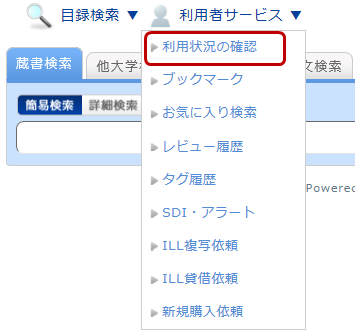
【館内者限定】コピー(ILL複写依頼)を申し込んでいましたが、取消方法を教えて下さい。 カテゴリ: 3.1.【館内者限定】資料の取り寄せ方 ※館内の方のみ、ご利用いただけます。利用状況の確認から、取消を行う事が出来ます。 利用状況の確認の画面では、自身の貸出中の資料や、各種依頼中の資料を確認する事が出来ます。この中の複写依頼に関する情報の中の「複写依頼の一覧へ」を選択します。そうすると、現在依頼している複写依頼の一覧を確認する事が出来ます。この一覧の中から、取消を行いたい資料にチェックをつけ、「依頼の取消」のボタンをクリックしてください。
※館内の方のみ、ご利用いただけます。利用状況の確認から、取消を行う事が出来ます。 利用状況の確認の画面では、自身の貸出中の資料や、各種依頼中の資料を確認する事が出来ます。この中の複写依頼に関する情報の中の「複写依頼の一覧へ」を選択します。そうすると、現在依頼している複写依頼の一覧を確認する事が出来ます。この一覧の中から、取消を行いたい資料にチェックをつけ、「依頼の取消」のボタンをクリックしてください。
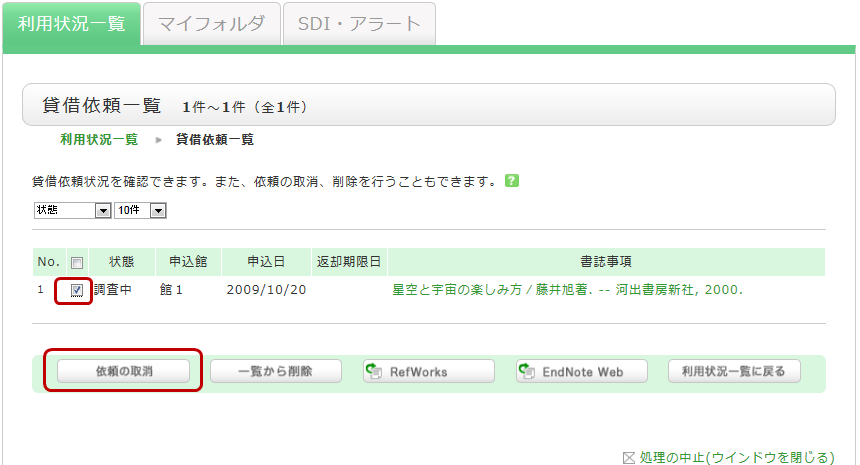
【館内者限定】申し込んだILL貸借依頼を取り消すときは? カテゴリ: 2.2.【館内者限定】他の図書館から借りる ※館内の方のみ、ご利用いただけます。依頼してから図書室が受付けるまでの間のみ、利用状況の確認から、取消を行う事が出来ます。利用状況の確認の画面では、自身の貸出中の資料や、各種依頼中の資料を確認する事が出来ます。この中の貸借依頼に関する情報の中の「貸借依頼一覧へ」を選択します。そうすると、現在依頼している貸借依頼の一覧を確認する事が出来ます。この一覧の中から、取消を行いたい資料にチェックをつけ、「依頼の取消」のボタンをクリックしてください。
※館内の方のみ、ご利用いただけます。依頼してから図書室が受付けるまでの間のみ、利用状況の確認から、取消を行う事が出来ます。利用状況の確認の画面では、自身の貸出中の資料や、各種依頼中の資料を確認する事が出来ます。この中の貸借依頼に関する情報の中の「貸借依頼一覧へ」を選択します。そうすると、現在依頼している貸借依頼の一覧を確認する事が出来ます。この一覧の中から、取消を行いたい資料にチェックをつけ、「依頼の取消」のボタンをクリックしてください。
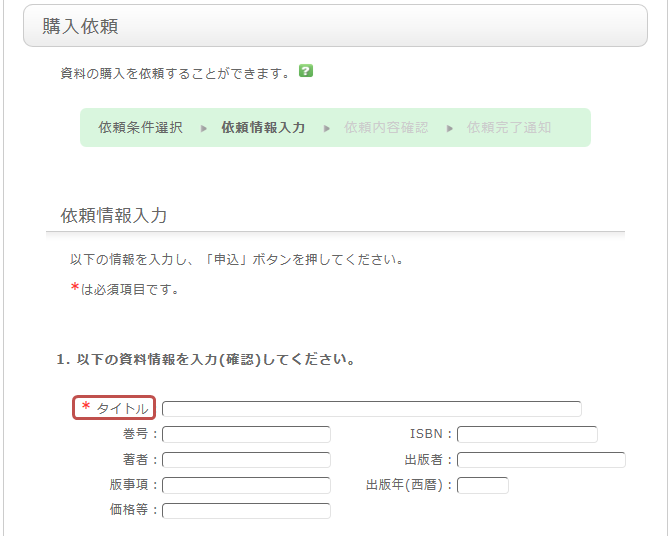
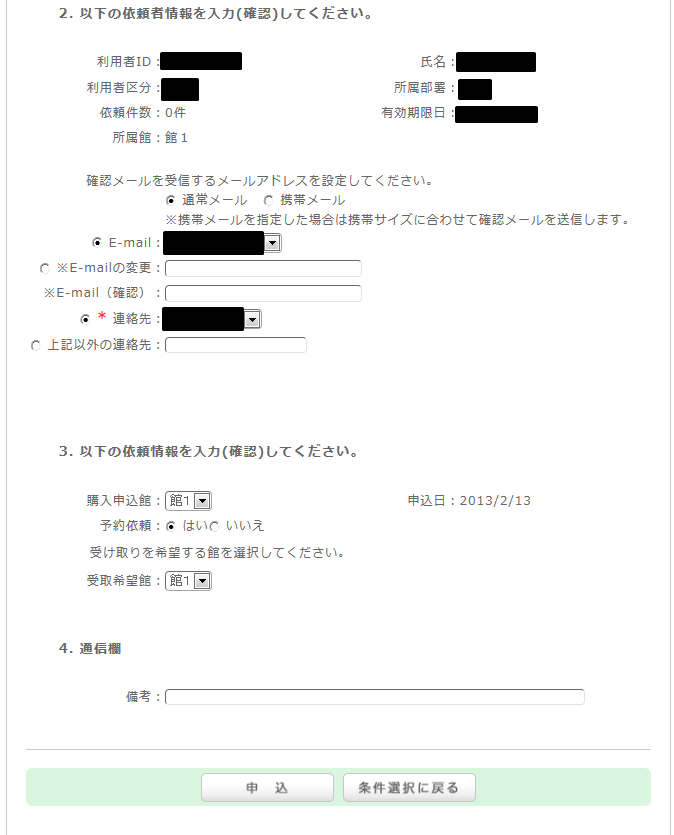
【教員限定】購入依頼画面の入力方法を教えて下さい。 カテゴリ: 4.1.【教員限定】購入希望 ※公費のみご利用いただけます。1.まずは、購入を希望する資料の情報を入力します。資料を確実に入手するために可能な限り詳細な情報を入力してください。※太字が必須項目です。2.次に依頼者情報に、ご自身の情報を入力してください。ご連絡先については誤りがあると、資料を迅速にお渡しできない場合もありますので、ご連絡のつく連絡先情報を入力してください。3.購入申込館や予約の有無等を選択し、備考を入力します。備考には、上記以外に個別に通知する情報がある場合は、こちらに記載下さい。以上の内容を入力出来れば、申込ボタンを押して頂き、確認画面での内容を確認した後、問題が無ければ決定ボタンを押し、完了させて下さい。
※公費のみご利用いただけます。1.まずは、購入を希望する資料の情報を入力します。資料を確実に入手するために可能な限り詳細な情報を入力してください。※太字が必須項目です。2.次に依頼者情報に、ご自身の情報を入力してください。ご連絡先については誤りがあると、資料を迅速にお渡しできない場合もありますので、ご連絡のつく連絡先情報を入力してください。3.購入申込館や予約の有無等を選択し、備考を入力します。備考には、上記以外に個別に通知する情報がある場合は、こちらに記載下さい。以上の内容を入力出来れば、申込ボタンを押して頂き、確認画面での内容を確認した後、問題が無ければ決定ボタンを押し、完了させて下さい。
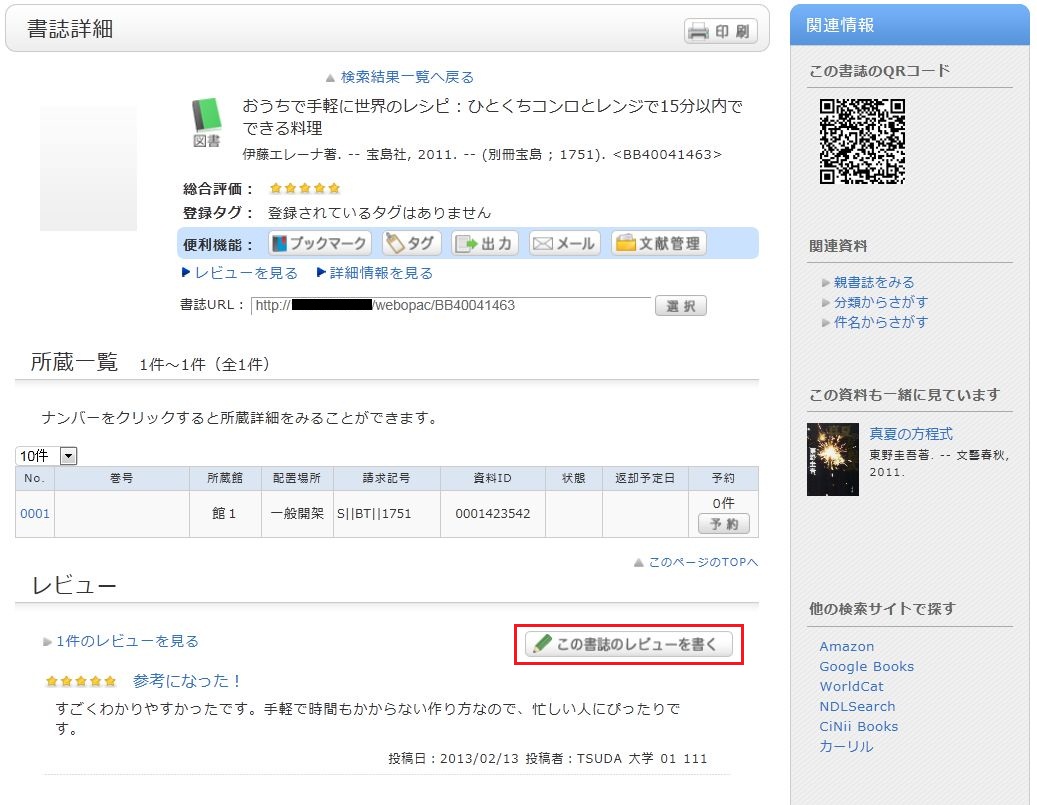
【教員限定】レビューを書いてみたいのですが。 カテゴリ: 5.1.MyLibrary(マイ ライブラリィ)サービスについて ※館内の教員のみ投稿いただけます。書誌の詳細画面上から、「この書籍のレビューを書く」を選択する事で、投稿できます。ただし、大変申し訳ないですが、図書館側で画面上で表示をしてよいか、事前に確認をさせていただいています。このため、画面上への表示に時間がかかる場合があります。また、場合によっては画面上での表示を控えさせていただく場合がありますので、ご容赦ください。なお、投稿者の方の情報は、ニックネーム等での表示とし、個人情報はわからない仕組みを入れさせて頂いています。
※館内の教員のみ投稿いただけます。書誌の詳細画面上から、「この書籍のレビューを書く」を選択する事で、投稿できます。ただし、大変申し訳ないですが、図書館側で画面上で表示をしてよいか、事前に確認をさせていただいています。このため、画面上への表示に時間がかかる場合があります。また、場合によっては画面上での表示を控えさせていただく場合がありますので、ご容赦ください。なお、投稿者の方の情報は、ニックネーム等での表示とし、個人情報はわからない仕組みを入れさせて頂いています。
【教員限定】レビュー登録の方法は? カテゴリ: 5.1.MyLibrary(マイ ライブラリィ)サービスについて ※館内の教員のみ投稿いただけます。レビューの登録には書誌詳細画面から【この書誌のレビューを書く】をクリックします。レビューの入力レビューを書く書誌を確認し、評価を★の数(1-5)で決めて、レビューのタイトル・本文を入力、【投稿】をクリックします。HTMLタグと機種依存文字は使用できません。登録内容の確認を行い、内容に間違いがなければ【決定】を、入力をやり直す場合は【入力し直す】をクリックします。レビューが掲載されたときには、レビューのタイトル・本文以外に、投稿者のニックネーム・投稿日・所属部署・所属館・利用者区分が掲載されます。ニックネームを設定・変更したい場合は、OPAC > 利用状況一覧「利用者情報の確認・修正」にある【利用者情報へ】をクリックし、「ハンドル」欄に表示されている名前を確認してください。修正したい場合は、【利用者情報の修正】をクリックし、新しいハンドル名を入力してください。レビューの評価レビューに対してコメントをしたり、参考票を投じたり、不適切なレビューとして通報することができます。レビュー詳細画面から、それぞれこのレビューは参考になりましたか? ? はい ? いいえ不適切なレビューとして報告するこのレビューにコメントを書くをクリックし、入力画面に進んでください。
※館内の教員のみ投稿いただけます。レビューの登録には書誌詳細画面から【この書誌のレビューを書く】をクリックします。レビューの入力レビューを書く書誌を確認し、評価を★の数(1-5)で決めて、レビューのタイトル・本文を入力、【投稿】をクリックします。HTMLタグと機種依存文字は使用できません。登録内容の確認を行い、内容に間違いがなければ【決定】を、入力をやり直す場合は【入力し直す】をクリックします。レビューが掲載されたときには、レビューのタイトル・本文以外に、投稿者のニックネーム・投稿日・所属部署・所属館・利用者区分が掲載されます。ニックネームを設定・変更したい場合は、OPAC > 利用状況一覧「利用者情報の確認・修正」にある【利用者情報へ】をクリックし、「ハンドル」欄に表示されている名前を確認してください。修正したい場合は、【利用者情報の修正】をクリックし、新しいハンドル名を入力してください。レビューの評価レビューに対してコメントをしたり、参考票を投じたり、不適切なレビューとして通報することができます。レビュー詳細画面から、それぞれこのレビューは参考になりましたか? ? はい ? いいえ不適切なレビューとして報告するこのレビューにコメントを書くをクリックし、入力画面に進んでください。
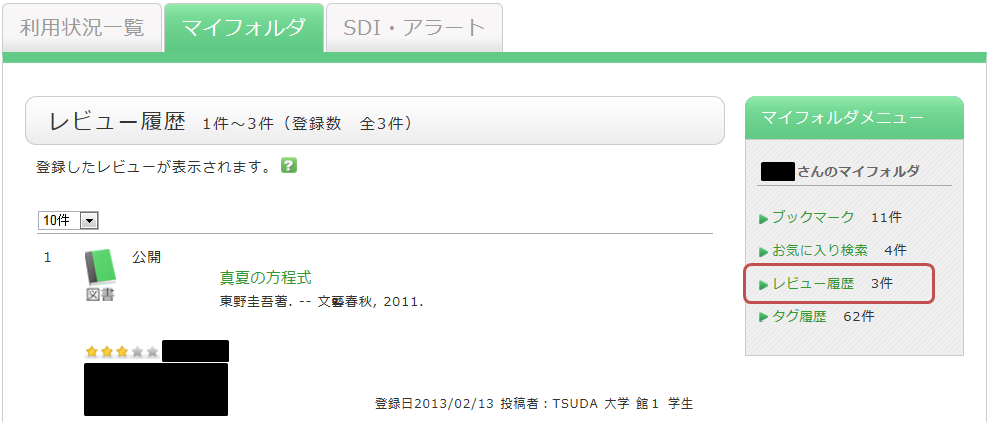
【教員限定】自分が書いたレビューを確認するには? カテゴリ: 5.1.MyLibrary(マイ ライブラリィ)サービスについて ※館内の教員のみご利用いただけます。MyLibrary > マイフォルダ > レビュー履歴 で確認することができます。
【教員限定】よく使う本などをグルーピングしたいのですが、よい方法はありませんか。 カテゴリ: 5.1.MyLibrary(マイ ライブラリィ)サービスについて ※館内の教員のみご利用いただけます。資料にタグをつけることで、複数の資料をグルーピング化する事ができます。例えば、シリーズ名や件名のタグを付けておけば、後は、タグの検索を行うことで、同じ資料リストを呼び出すことができます。タグの登録は一覧画面、詳細画面どちらからでも実施できます。
※館内の教員のみご利用いただけます。資料にタグをつけることで、複数の資料をグルーピング化する事ができます。例えば、シリーズ名や件名のタグを付けておけば、後は、タグの検索を行うことで、同じ資料リストを呼び出すことができます。タグの登録は一覧画面、詳細画面どちらからでも実施できます。
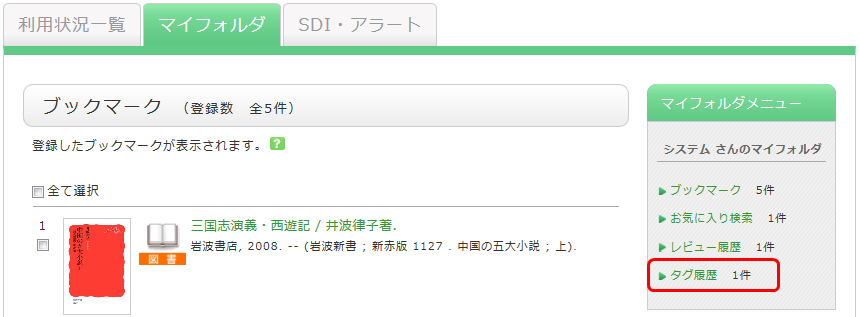
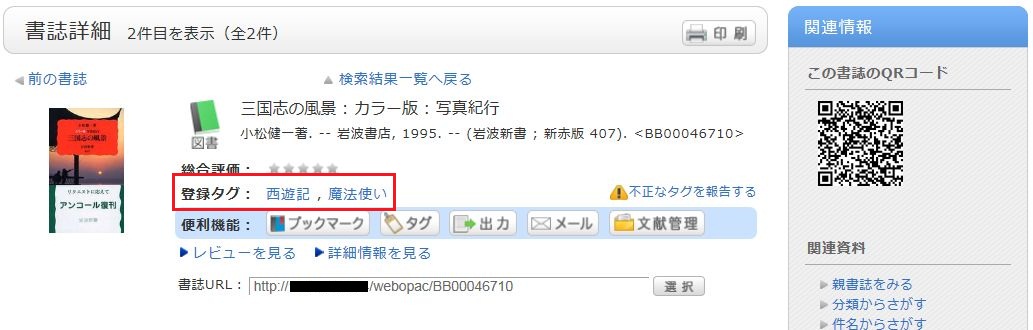
【教員限定】タグ登録の方法は? カテゴリ: 5.1.MyLibrary(マイ ライブラリィ)サービスについて ※館内の教員のみご利用いただけます。方法1) 書誌検索結果一覧画面で、タグ登録したい書誌のチェックボックスにチェックを入れて、をクリックする方法2) 書誌詳細画面でをクリックするただし、シラバス指定図書リストで使われているタグ(例:全学2012前期)などは、登録できません。他のタグを参考にする同じタグをつけることで、同じタグがついている書誌をまとめて検索することができます。タグの履歴を確認するタグの履歴は、OPAC > マイフォルダ > 右メニューの【タグ履歴】から確認できます。タグが不適切な場合は?タグの内容が不適切、資料に合わないと思われた場合は、ご連絡ください。書誌詳細画面の「登録タグ」の後ろにある「不正なタグを報告する」をクリックして、通報登録してください。
※館内の教員のみご利用いただけます。方法1) 書誌検索結果一覧画面で、タグ登録したい書誌のチェックボックスにチェックを入れて、をクリックする方法2) 書誌詳細画面でをクリックするただし、シラバス指定図書リストで使われているタグ(例:全学2012前期)などは、登録できません。他のタグを参考にする同じタグをつけることで、同じタグがついている書誌をまとめて検索することができます。タグの履歴を確認するタグの履歴は、OPAC > マイフォルダ > 右メニューの【タグ履歴】から確認できます。タグが不適切な場合は?タグの内容が不適切、資料に合わないと思われた場合は、ご連絡ください。書誌詳細画面の「登録タグ」の後ろにある「不正なタグを報告する」をクリックして、通報登録してください。
(~2019年) >>バックナンバー 平成21(2009)年から令和元(2019)年度まで発刊していた「みんぱく図書室ニュース」のバックナンバー。 第122号 第121号 第120号 第119号 第118号 第117号 第116号 第115号 第114号 第113号 第112号 第111号 第110号 第109号 第108号 第107号 第106号 第105号 第104号


 をクリックする