貸出中になっていないのに本が見当たらない、所蔵されている号なのに雑誌が見当たらない。 カテゴリ: 9.その他 以下のような場合が考えられます。・館内で、他の利用者が利用している。・新着図書コーナーにある。・大きめの図書で、最下段の棚に置かれている。・返却された直後で事務室にある。・製本作業中である。・間違った場所に置かれている。図書室カウンターにご相談ください。
以下のような場合が考えられます。・館内で、他の利用者が利用している。・新着図書コーナーにある。・大きめの図書で、最下段の棚に置かれている。・返却された直後で事務室にある。・製本作業中である。・間違った場所に置かれている。図書室カウンターにご相談ください。
図書室の資料をコピーしたいのですが、図書室内にコピー機はありますか? カテゴリ: 9.その他 2台設置しております。資料の複写については、下記をご覧ください。・館内の方はこちらをご覧ください ・一般の方はこちらをご覧ください
OPACの携帯用サイトについて カテゴリ: 9.その他 mobileOPAC(携帯用サイト)は以下URLにウェブサイトを開設しています。https://opac.minpaku.ac.jp/webopac/mobtopmnu.do
レビュー一覧画面に表示されているレビューは? カテゴリ: 1.1.図書館蔵書の調べ方 レビュー一覧画面では、レビューがつけられた書誌の一覧を確認することができます。RSSアイコンをクリックすると、普段使っているRSSリーダーで、新たに登録されたレビューを確認することができます。
タグ検索画面に表示されているタグは? カテゴリ: 1.1.図書館蔵書の調べ方 タグ検索画面ではタグ検索をして、そのタグのついた資料を一覧表示することができます。例えば、「新しいタグ」「最近のタグ」「人気のタグ」に挙がっているタグをクリックしてみてください。そのタグをつけられた資料が表示されます。
タグ検索画面ではタグ検索をして、そのタグのついた資料を一覧表示することができます。例えば、「新しいタグ」「最近のタグ」「人気のタグ」に挙がっているタグをクリックしてみてください。そのタグをつけられた資料が表示されます。
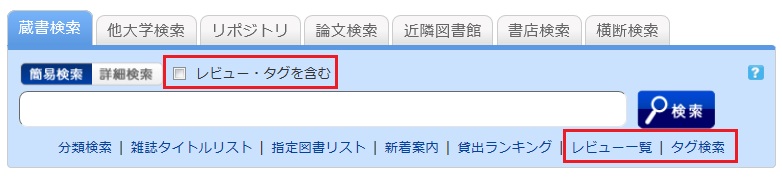
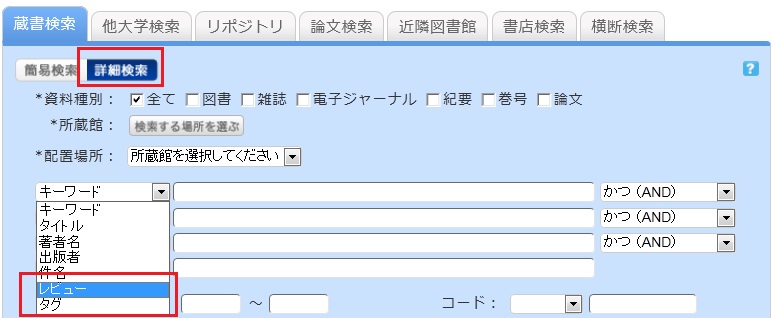
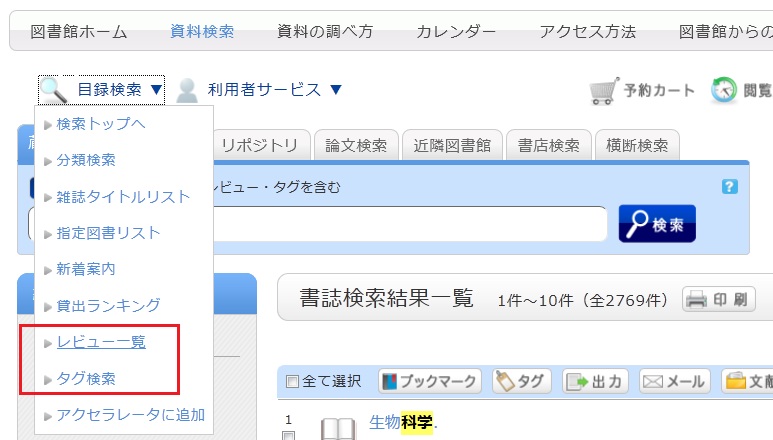
レビュー・タグを検索したいときは? カテゴリ: 1.1.図書館蔵書の調べ方 レビュー・タグは以下の5つの方法で、タイトル・全文を検索することができます。トップページにある「最近のタグ」や「新着レビュー」を参照する[蔵書検索]タブの検索窓の下にある「レビュー一覧」「タグ検索」を選択する[蔵書検索]タブの[簡易検索]で、「レビュー・タグを含む」にチェックを入れて検索する[蔵書検索]タブの[詳細検索]で、項目をプルダウンメニューから「レビュー」「タグ」を選んで検索する(簡易検索と比べて、複数の条件で検索することができます。)目録検索のメニューから「レビュー一覧」「タグ検索」を選択する
レビュー・タグは以下の5つの方法で、タイトル・全文を検索することができます。トップページにある「最近のタグ」や「新着レビュー」を参照する[蔵書検索]タブの検索窓の下にある「レビュー一覧」「タグ検索」を選択する[蔵書検索]タブの[簡易検索]で、「レビュー・タグを含む」にチェックを入れて検索する[蔵書検索]タブの[詳細検索]で、項目をプルダウンメニューから「レビュー」「タグ」を選んで検索する(簡易検索と比べて、複数の条件で検索することができます。)目録検索のメニューから「レビュー一覧」「タグ検索」を選択する
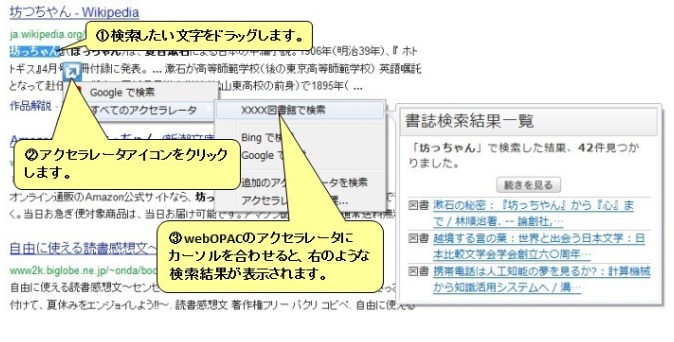
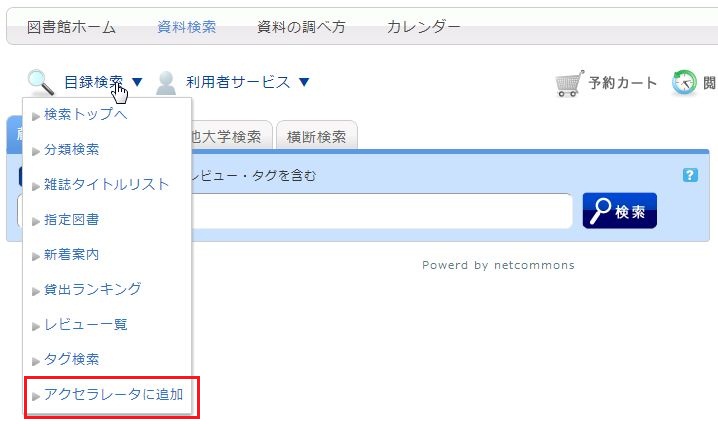
アクセラレータからOPACを検索するには? カテゴリ: 9.その他 アクセラレータはWebページ内の気になった文字を選択し、ワンクリックするだけで、選択した文字をもとにOPACキーワード検索をすることができます。※この機能はInternet Explorer 8 または 9 のみに対応しています。その他のブラウザではアクセラレータ機能を使用することができません。画面ヘッダー部の「目録検索」より「アクセラレータに追加」を選択してください。
アクセラレータはWebページ内の気になった文字を選択し、ワンクリックするだけで、選択した文字をもとにOPACキーワード検索をすることができます。※この機能はInternet Explorer 8 または 9 のみに対応しています。その他のブラウザではアクセラレータ機能を使用することができません。画面ヘッダー部の「目録検索」より「アクセラレータに追加」を選択してください。
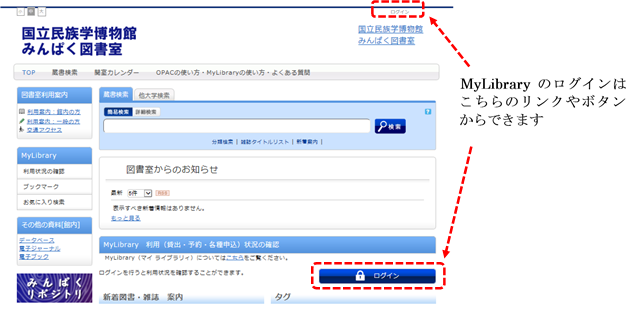
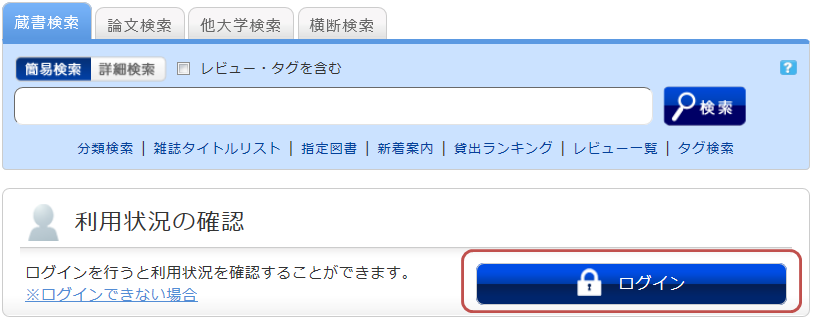
MyLibrary(マイ ライブラリィ)では、どのようなサービスがありますか? カテゴリ: 5.1.MyLibrary(マイ ライブラリィ)サービスについて ※MyLibraryを利用するには、利用登録が必要になります。開室時間内にカウンタにてお尋ねください。MyLibraryサービスを利用するには、図書館のアカウントが必要になります。MyLibraryは、大きく以下の3つの機能に分かれます。1.利用状況確認現在の貸出状況等の参照、パスワードの変更を行う機能です。2.マイフォルダ検索条件を保存したり、検索結果を保存(ブックマーク)したり、【館内者限定】タグ・レビューの履歴を参照するための機能です。3.新着アラート図書館に新着本や雑誌が届いたら、それを自分に通知させる機能です。MyLibraryのログインは「ログイン」のリンクやボタンからできます。
※MyLibraryを利用するには、利用登録が必要になります。開室時間内にカウンタにてお尋ねください。MyLibraryサービスを利用するには、図書館のアカウントが必要になります。MyLibraryは、大きく以下の3つの機能に分かれます。1.利用状況確認現在の貸出状況等の参照、パスワードの変更を行う機能です。2.マイフォルダ検索条件を保存したり、検索結果を保存(ブックマーク)したり、【館内者限定】タグ・レビューの履歴を参照するための機能です。3.新着アラート図書館に新着本や雑誌が届いたら、それを自分に通知させる機能です。MyLibraryのログインは「ログイン」のリンクやボタンからできます。
MyLibraryにログインできません。 カテゴリ: 5.1.MyLibrary(マイ ライブラリィ)サービスについて MyLibraryをご利用するためには、事前に図書室カウンターにて、手続きが必要です。また、IDやパスワードをお忘れ・わからない場合は、図書室カウンターにお越しください。
MyLibraryの利用状況一覧で、できることは? カテゴリ: 5.1.MyLibrary(マイ ライブラリィ)サービスについて 貸出一覧からチェックボックスにチェックを入れて、文献管理ツールへのエクスポートができます。書誌情報のタイトルをクリックすると、詳細な状況を確認することができます。予約一覧からチェックボックスにチェックを入れて、予約の取消や一覧からの削除、文献管理ツールへのエクスポートができます。書誌情報のタイトルをクリックすると、予約の詳細な状況を確認することができます。【館内者限定】複写依頼一覧からチェックボックスにチェックを入れて、依頼の取消や一覧からの削除、文献管理ツールへのエクスポートができます。書誌情報のタイトルをクリックすると、詳細な状況を確認することができます。【館内者限定】貸借依頼一覧からチェックボックスにチェックを入れて、依頼の取消や一覧からの削除、文献管理ツールへのエクスポートができます。書誌情報のタイトルをクリックすると、依頼の詳細な状況を確認することができます。【教員限定】購入依頼一覧からチェックボックスにチェックを入れて、一覧からの削除、文献管理ツールへのエクスポートができます。書誌情報のタイトルをクリックすると、購入の詳細な状況を確認することができます。貸出履歴一覧からチェックボックスにチェックを入れて、一覧からの削除や文献管理ツールへのエクスポートができます。書誌情報のタイトルをクリックすると、貸出履歴の詳細な状況を確認することができます。利用者情報の確認・パスワードの修正利用者情報の確認及びMyLibraryログインのためのパスワードの変更ができます。
貸出一覧からチェックボックスにチェックを入れて、文献管理ツールへのエクスポートができます。書誌情報のタイトルをクリックすると、詳細な状況を確認することができます。予約一覧からチェックボックスにチェックを入れて、予約の取消や一覧からの削除、文献管理ツールへのエクスポートができます。書誌情報のタイトルをクリックすると、予約の詳細な状況を確認することができます。【館内者限定】複写依頼一覧からチェックボックスにチェックを入れて、依頼の取消や一覧からの削除、文献管理ツールへのエクスポートができます。書誌情報のタイトルをクリックすると、詳細な状況を確認することができます。【館内者限定】貸借依頼一覧からチェックボックスにチェックを入れて、依頼の取消や一覧からの削除、文献管理ツールへのエクスポートができます。書誌情報のタイトルをクリックすると、依頼の詳細な状況を確認することができます。【教員限定】購入依頼一覧からチェックボックスにチェックを入れて、一覧からの削除、文献管理ツールへのエクスポートができます。書誌情報のタイトルをクリックすると、購入の詳細な状況を確認することができます。貸出履歴一覧からチェックボックスにチェックを入れて、一覧からの削除や文献管理ツールへのエクスポートができます。書誌情報のタイトルをクリックすると、貸出履歴の詳細な状況を確認することができます。利用者情報の確認・パスワードの修正利用者情報の確認及びMyLibraryログインのためのパスワードの変更ができます。
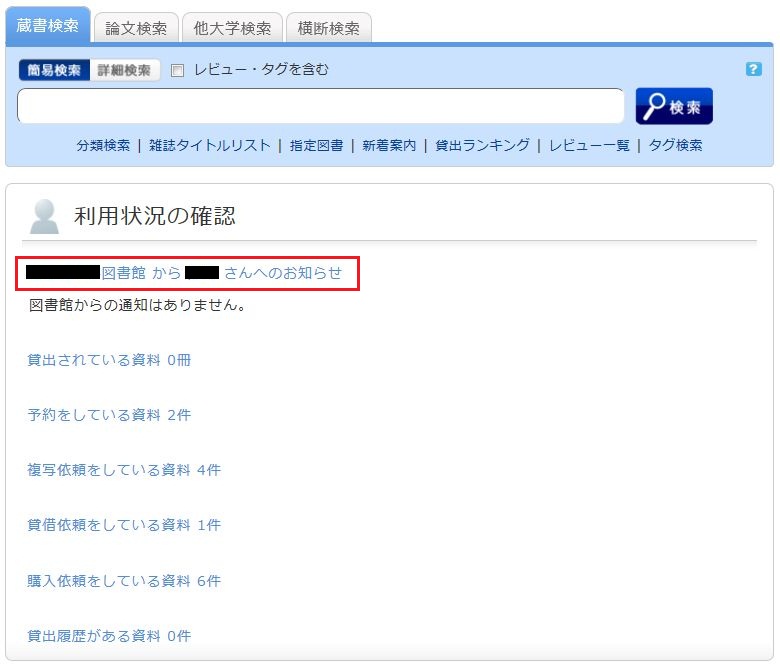
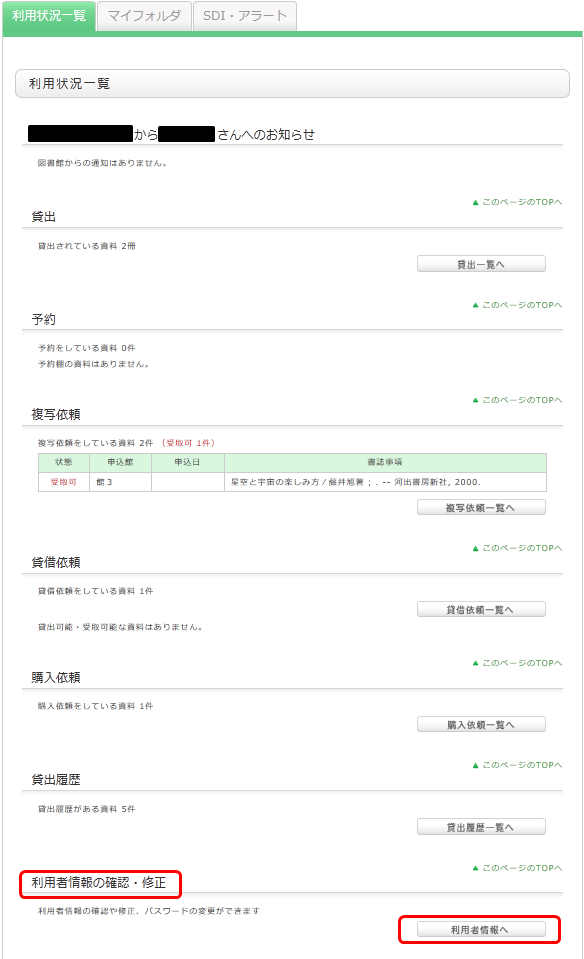
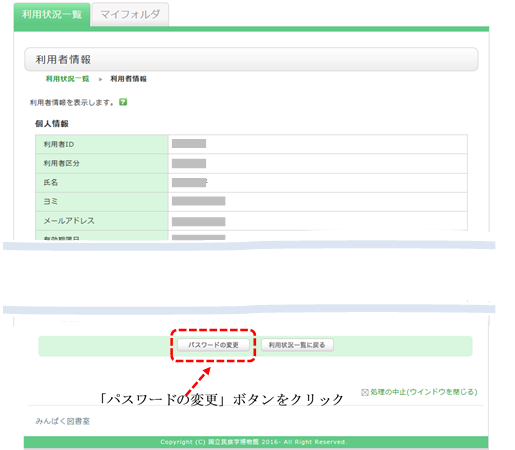
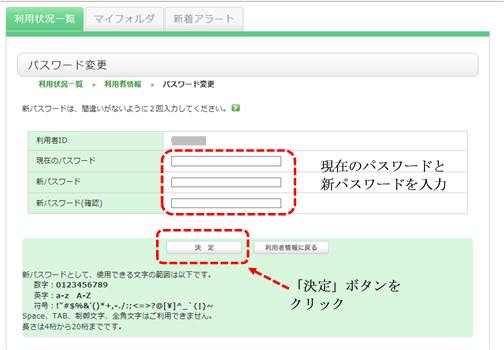
MyLibraryの利用者情報を確認、パスワードを修正したいときは? カテゴリ: 5.1.MyLibrary(マイ ライブラリィ)サービスについて パスワードのみ、変更できます。OPACの利用者状況一覧 >利用者情報から確認及び変更ができます。OPACへログインします。「利用状況の確認」にある「○○さんへのお知らせ」をクリックします。「利用状況一覧」の「利用者情報の確認・修正」で、【利用者情報へ】をクリックします。「利用者情報」画面の最後の部分にある【パスワードの変更】をクリックします「パスワード変更」画面にて、現在のパスワードと新パスワードを入力し、【決定】をクリックします
パスワードのみ、変更できます。OPACの利用者状況一覧 >利用者情報から確認及び変更ができます。OPACへログインします。「利用状況の確認」にある「○○さんへのお知らせ」をクリックします。「利用状況一覧」の「利用者情報の確認・修正」で、【利用者情報へ】をクリックします。「利用者情報」画面の最後の部分にある【パスワードの変更】をクリックします「パスワード変更」画面にて、現在のパスワードと新パスワードを入力し、【決定】をクリックします
MyLibraryのマイフォルダとはどのような機能ですか。 カテゴリ: 5.1.MyLibrary(マイ ライブラリィ)サービスについて 以下の機能を総称して、マイフォルダ機能と呼んでいます。1.ブックマークウェブ上に資料リストを作成する機能です。すでに読んだ本や、これから読もうと考えている本などを登録することができます。また、EndNoteやRefWorksにデータを出力するためのリストとしても利用可能です。2.お気に入り検索検索条件を保存するための機能です。次回以降に同じ検索条件で検索する事が可能です。3.レビュー履歴自身が書いたレビューの履歴を参照するための機能です。4.タグ履歴自身が登録したタグの履歴を参照するための機能です。
以下の機能を総称して、マイフォルダ機能と呼んでいます。1.ブックマークウェブ上に資料リストを作成する機能です。すでに読んだ本や、これから読もうと考えている本などを登録することができます。また、EndNoteやRefWorksにデータを出力するためのリストとしても利用可能です。2.お気に入り検索検索条件を保存するための機能です。次回以降に同じ検索条件で検索する事が可能です。3.レビュー履歴自身が書いたレビューの履歴を参照するための機能です。4.タグ履歴自身が登録したタグの履歴を参照するための機能です。
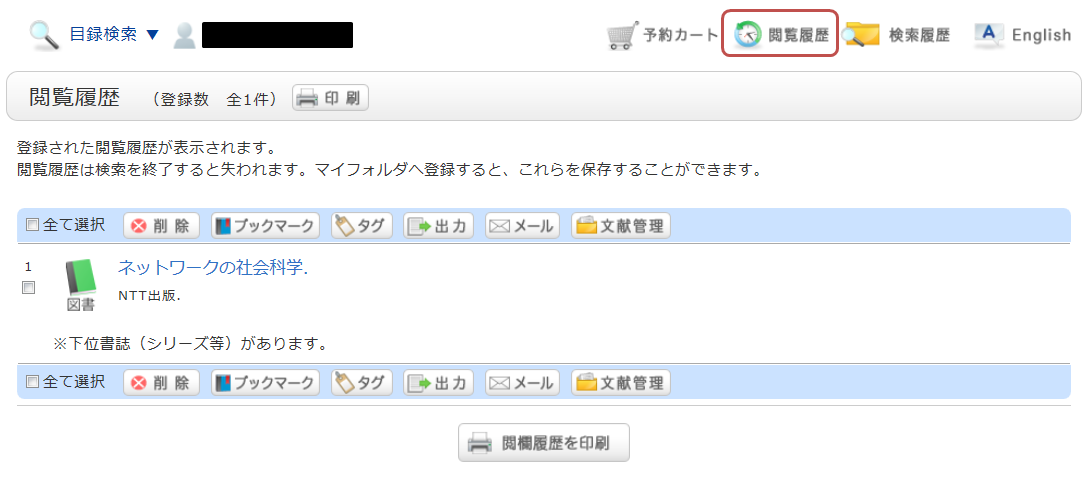
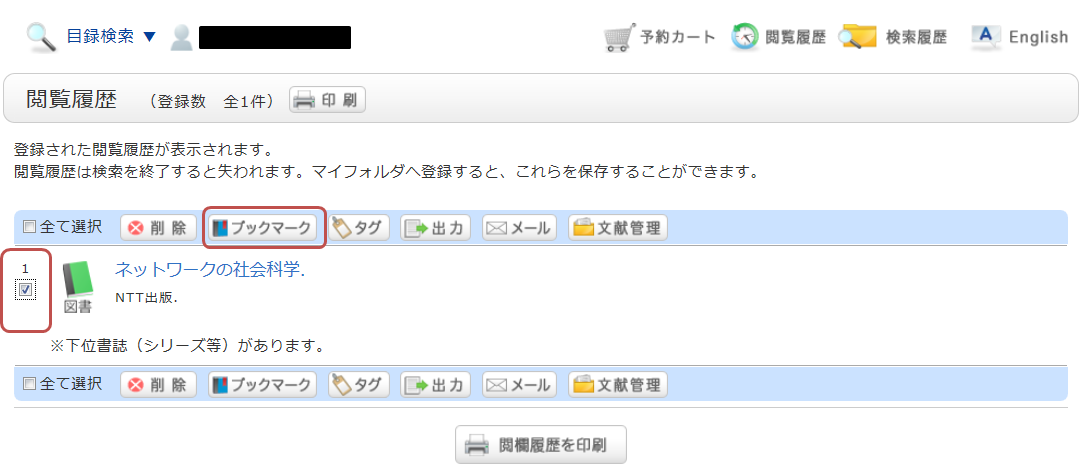
後日確認する資料の一覧を残しておきたいのですが、可能でしょうか。 カテゴリ: 5.1.MyLibrary(マイ ライブラリィ)サービスについて 2つの方法があります。(1)蔵書検索で検索、詳細を確認した資料については、ブラウザを落とす(もしくは長時間操作止める)までは、閲覧履歴として、記録されています。※画像は「閲覧履歴」をクリックした後の画面のです。(2)後日確認する場合は、ブックマークに登録を行ってください。ブックマークへの登録は、MyLibraryログイン後、検索結果の一覧や、書誌の詳細画面で行います。一覧画面の場合、登録する資料のチェックボックスにチェックを入れ、「ブックマーク」ボタンをクリックしてください。 登録した内容はMyLibraryのブックマークから確認する事ができます。
2つの方法があります。(1)蔵書検索で検索、詳細を確認した資料については、ブラウザを落とす(もしくは長時間操作止める)までは、閲覧履歴として、記録されています。※画像は「閲覧履歴」をクリックした後の画面のです。(2)後日確認する場合は、ブックマークに登録を行ってください。ブックマークへの登録は、MyLibraryログイン後、検索結果の一覧や、書誌の詳細画面で行います。一覧画面の場合、登録する資料のチェックボックスにチェックを入れ、「ブックマーク」ボタンをクリックしてください。 登録した内容はMyLibraryのブックマークから確認する事ができます。
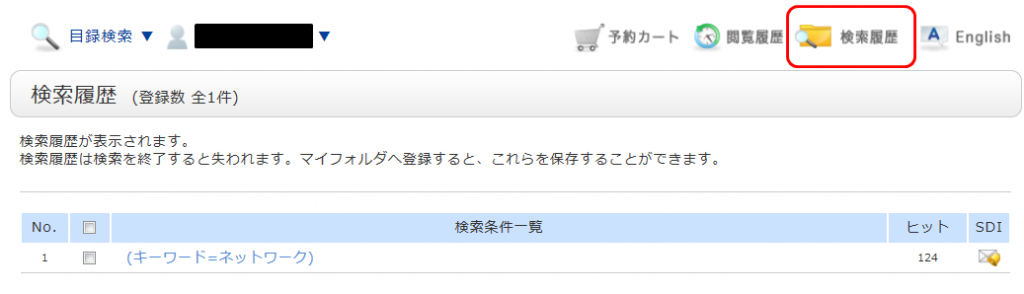
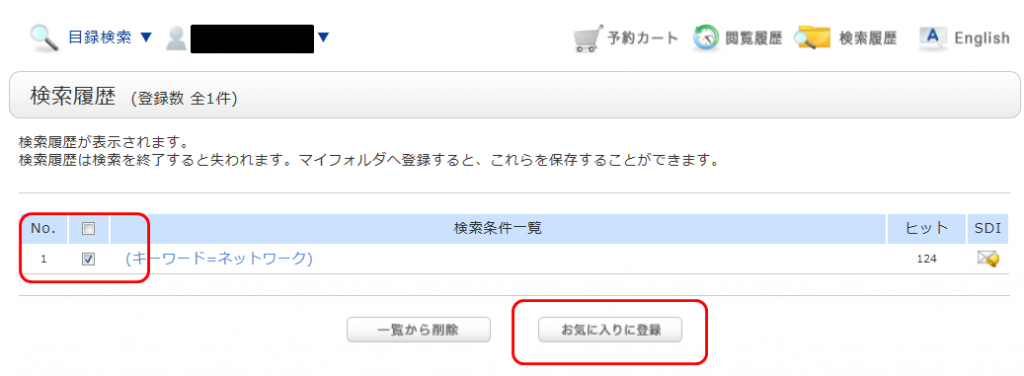
後日検索を行うために、検索条件を保存しておきたいのですが、可能でしょうか。 カテゴリ: 5.1.MyLibrary(マイ ライブラリィ)サービスについて 2つの方法があります。(1)OPAC蔵書検索で入力した検索条件は、ブラウザを落とす(もしくは長時間操作止める)までは、検索履歴として、記録されています。検索履歴は、画面上部の「検索履歴」ボタンをクリックする事で確認できます。※画像は「検索履歴」をクリックした後の画面のです。(2)後日まで検索条件を保存する場合は、MyLibraryログイン後、検索履歴参照の画面から、登録する条件のチェックボックスにチェックを入れ、「お気に入りに登録」ボタンをクリックしてください。登録した内容はMyLibraryのお気に入り検索から確認する事ができます。
2つの方法があります。(1)OPAC蔵書検索で入力した検索条件は、ブラウザを落とす(もしくは長時間操作止める)までは、検索履歴として、記録されています。検索履歴は、画面上部の「検索履歴」ボタンをクリックする事で確認できます。※画像は「検索履歴」をクリックした後の画面のです。(2)後日まで検索条件を保存する場合は、MyLibraryログイン後、検索履歴参照の画面から、登録する条件のチェックボックスにチェックを入れ、「お気に入りに登録」ボタンをクリックしてください。登録した内容はMyLibraryのお気に入り検索から確認する事ができます。
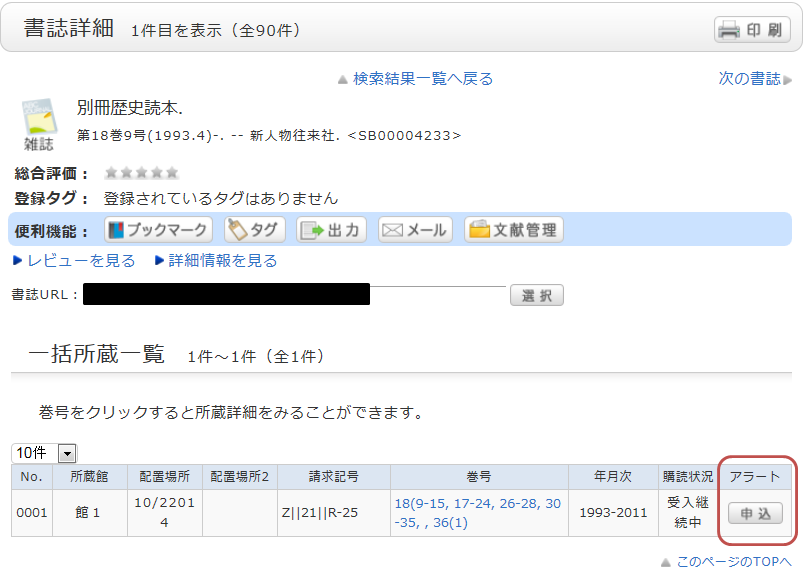
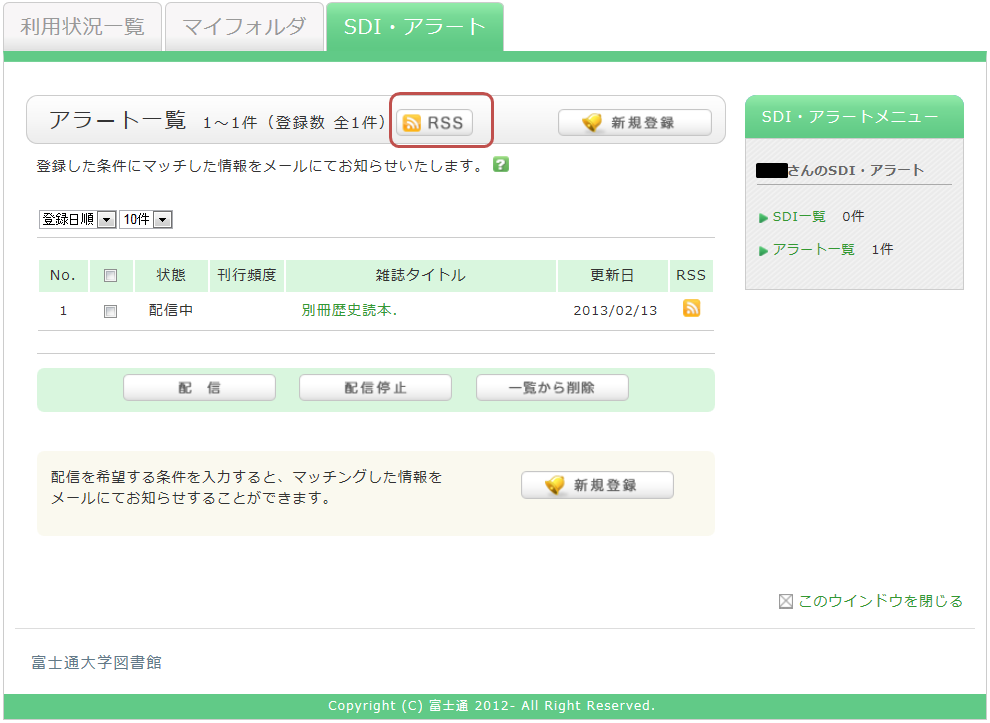
雑誌○○の新刊が届いたら教えてほしいのですが、可能でしょうか。 カテゴリ: 5.1.MyLibrary(マイ ライブラリィ)サービスについて 雑誌の新刊が到着すると、メールもしくはRSSでお知らせするアラートサービスを行っています。アラートサービスは、MyLibraryログイン後、書誌の詳細画面から申し込みを行います。なお、サービスの対象となるのは、受入継続中の雑誌になります。申し込みが完了すると、アラートの一覧画面に登録した条件が表示されます。アラート一覧画面では、配信の停止や配信頻度の変更などを行う事が可能です。また、「RSS」のボタンから、RSSリーダに登録を行うことができます。RSSリーダに登録を行えば、OPACの確認を行わなくても、該当の資料の新着有無を確認する事ができます。
雑誌の新刊が到着すると、メールもしくはRSSでお知らせするアラートサービスを行っています。アラートサービスは、MyLibraryログイン後、書誌の詳細画面から申し込みを行います。なお、サービスの対象となるのは、受入継続中の雑誌になります。申し込みが完了すると、アラートの一覧画面に登録した条件が表示されます。アラート一覧画面では、配信の停止や配信頻度の変更などを行う事が可能です。また、「RSS」のボタンから、RSSリーダに登録を行うことができます。RSSリーダに登録を行えば、OPACの確認を行わなくても、該当の資料の新着有無を確認する事ができます。
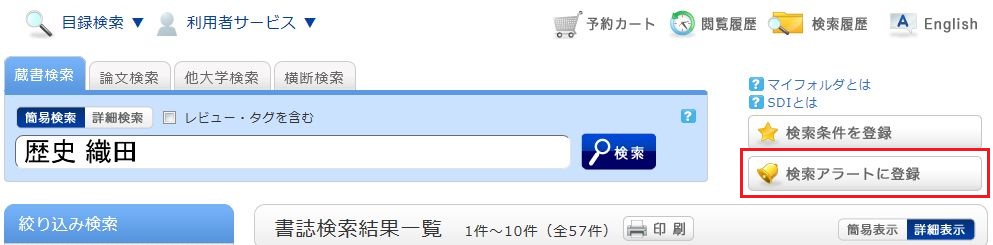
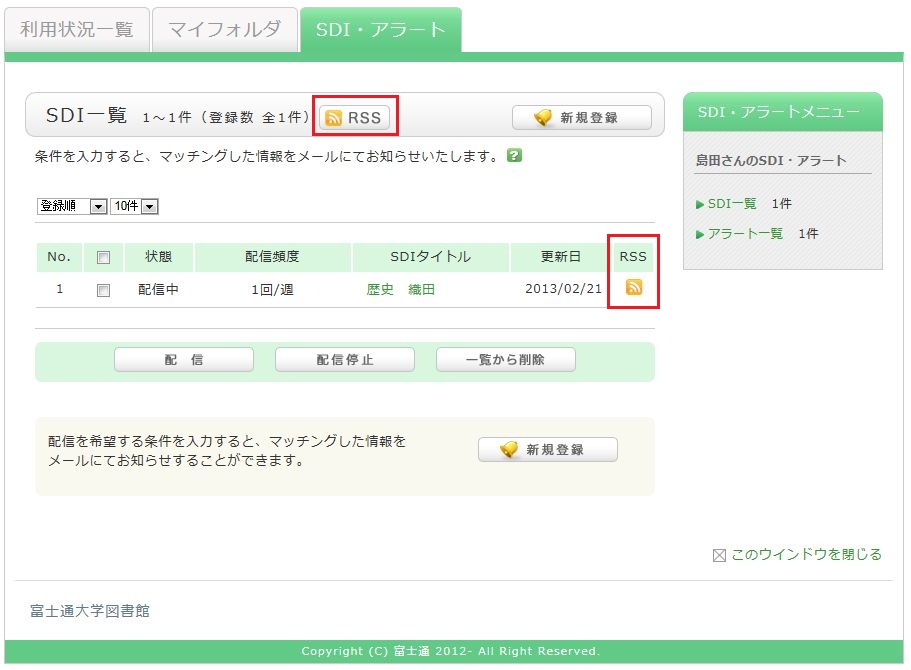
○○関連や特定著者の本が入荷したら教えてほしいのですが、可能でしょうか。 カテゴリ: 5.1.MyLibrary(マイ ライブラリィ)サービスについて MyLibraryでは、新着アラートというサービスを実施しています。これは、検索条件を記憶し、合致する資料が入荷した場合に、メールやRSS等で配信するための機能です。MyLibraryログイン後、OPAC蔵書検索で検索画面の「検索条件の登録」をクリックする事で登録ができます。もしくは、MyLibraryの新着アラートからも登録が可能です。登録を行うと、SDIの一覧画面が表示されます。ここから、配信中の一覧を確認したり、配信頻度を変更することが可能です。「RSS」のボタンから、RSSリーダに登録を行うことができます。RSSリーダに登録を行えば、OPACの確認を行わなくても、該当の資料の新着有無を確認する事ができます。
MyLibraryでは、新着アラートというサービスを実施しています。これは、検索条件を記憶し、合致する資料が入荷した場合に、メールやRSS等で配信するための機能です。MyLibraryログイン後、OPAC蔵書検索で検索画面の「検索条件の登録」をクリックする事で登録ができます。もしくは、MyLibraryの新着アラートからも登録が可能です。登録を行うと、SDIの一覧画面が表示されます。ここから、配信中の一覧を確認したり、配信頻度を変更することが可能です。「RSS」のボタンから、RSSリーダに登録を行うことができます。RSSリーダに登録を行えば、OPACの確認を行わなくても、該当の資料の新着有無を確認する事ができます。
OPACとはどういった意味ですか。 カテゴリ: 9.その他 図書館の蔵書の検索システムの総称です。オパックと読みます。Online Public Access Catalogの略称です。インターネットに上にある誰でもアクセスできる図書館目録です。
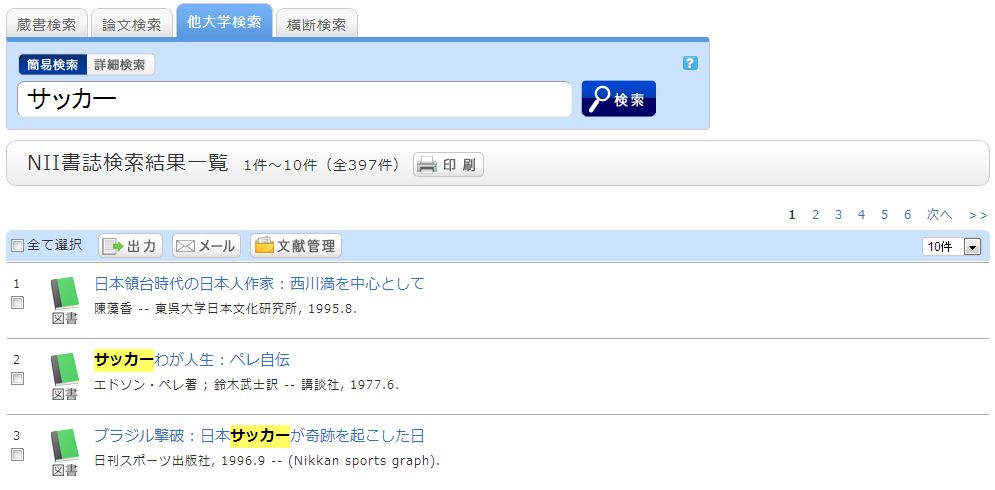
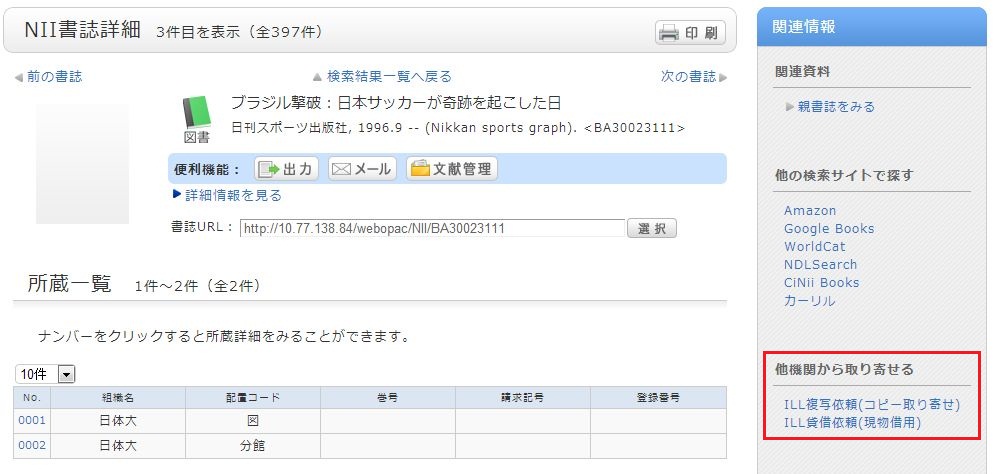
【館内者限定】他大学の図書館で利用したい資料がある場合は? カテゴリ: 2.2.【館内者限定】他の図書館から借りる ※館内の方のみご利用いただけます。[他大学検索]タブでは、主に日本の大学図書館等が所蔵している図書・雑誌を検索することができます。論文は検索できません。日本語論文を検索したい場合はCiNiiArticles(サイニイアーティクルズ)をご利用ください。(NII:国立情報学研究所が運営するサイトです)キーワードを入力して検索すると、検索結果一覧画面が表示されます。そのなかから資料を選択すると、NII書誌詳細画面が表示されます。画面右メニューに表示されている「他機関から取り寄せる」の項目にあるILL複写依頼(コピー取り寄せ)ILL貸借依頼(現物貸借)をクリックしてください。ILL複写依頼は他大学図書館等から、論文や図書の一部分のコピーを取り寄せるサービスです。ILL貸借依頼は他大学図書館等から、図書を取り寄せるサービスです。
※館内の方のみご利用いただけます。[他大学検索]タブでは、主に日本の大学図書館等が所蔵している図書・雑誌を検索することができます。論文は検索できません。日本語論文を検索したい場合はCiNiiArticles(サイニイアーティクルズ)をご利用ください。(NII:国立情報学研究所が運営するサイトです)キーワードを入力して検索すると、検索結果一覧画面が表示されます。そのなかから資料を選択すると、NII書誌詳細画面が表示されます。画面右メニューに表示されている「他機関から取り寄せる」の項目にあるILL複写依頼(コピー取り寄せ)ILL貸借依頼(現物貸借)をクリックしてください。ILL複写依頼は他大学図書館等から、論文や図書の一部分のコピーを取り寄せるサービスです。ILL貸借依頼は他大学図書館等から、図書を取り寄せるサービスです。
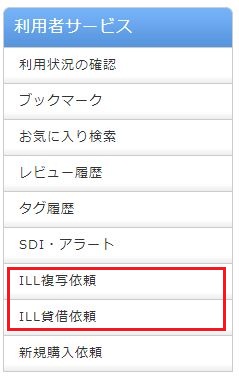
【館内者限定】入手したい論文があるのですが、探しても見つかりませんでした。 入手する手段はありますか。 カテゴリ: 3.1.【館内者限定】資料の取り寄せ方 ※館内の方のみご利用いただけます。詳細な論文の情報がわかっている場合は画面左部のILL複写依頼から、資料の詳細な情報を入力してください。他大学に掲載雑誌があることが分かっている場合は、検索窓から他大学検索タブを選択し、該当の雑誌の詳細ページ(NII書誌詳細画面)より、ILL複写依頼を選択して下さい。他システム等で見つけている場合は、それぞれのシステムのヘルプを参考にして、ILL複写依頼を行って下さい。
※館内の方のみご利用いただけます。詳細な論文の情報がわかっている場合は画面左部のILL複写依頼から、資料の詳細な情報を入力してください。他大学に掲載雑誌があることが分かっている場合は、検索窓から他大学検索タブを選択し、該当の雑誌の詳細ページ(NII書誌詳細画面)より、ILL複写依頼を選択して下さい。他システム等で見つけている場合は、それぞれのシステムのヘルプを参考にして、ILL複写依頼を行って下さい。
(~2019年) >>バックナンバー 平成21(2009)年から令和元(2019)年度まで発刊していた「みんぱく図書室ニュース」のバックナンバー。 第122号 第121号 第120号 第119号 第118号 第117号 第116号 第115号 第114号 第113号 第112号 第111号 第110号 第109号 第108号 第107号 第106号 第105号 第104号

 をクリックすると、普段使っているRSSリーダーで、新たに登録されたレビューを確認することができます。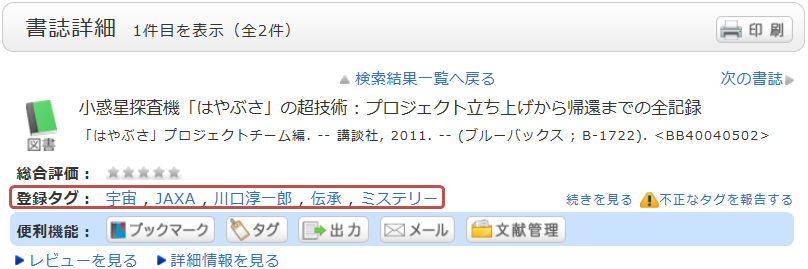
 最近のタグ」や「
 新着レビュー」を参照する