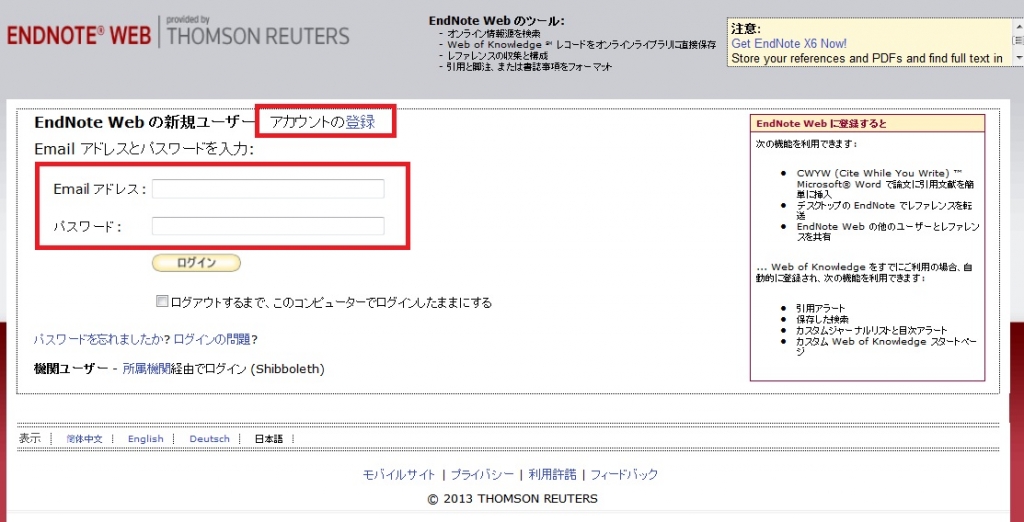
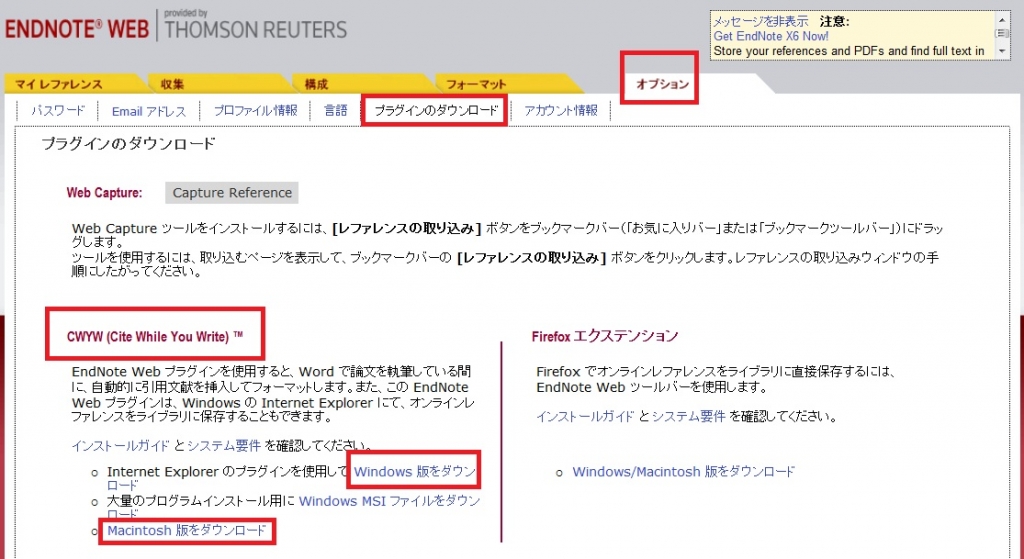
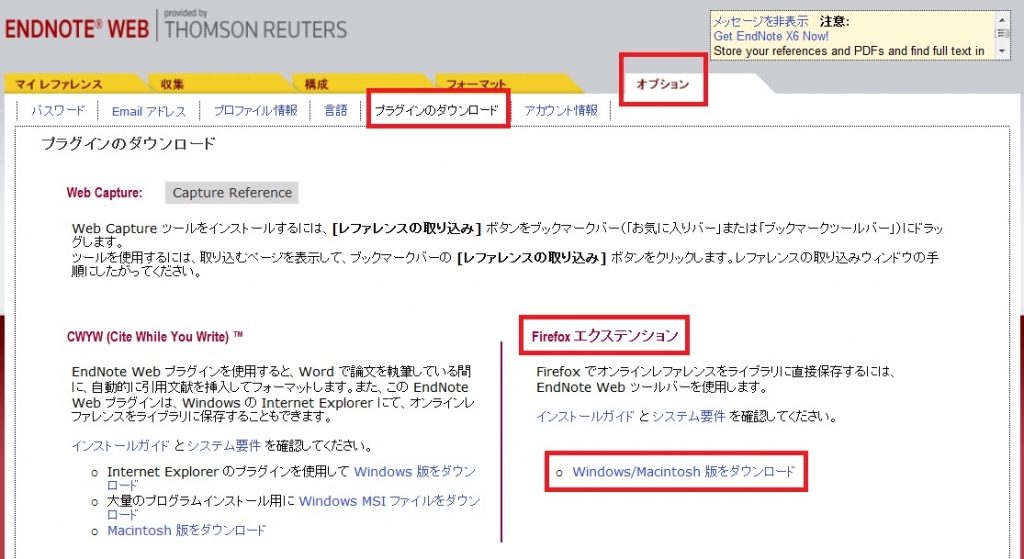
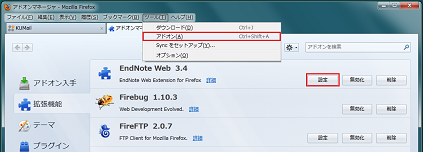
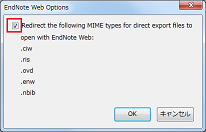
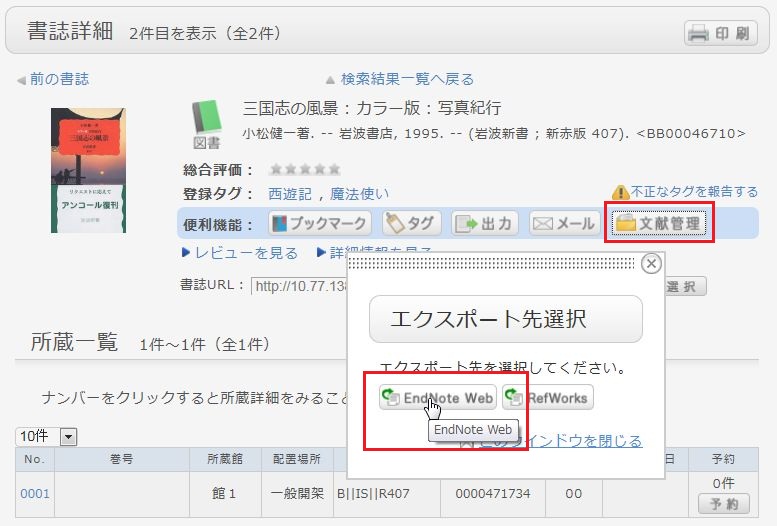
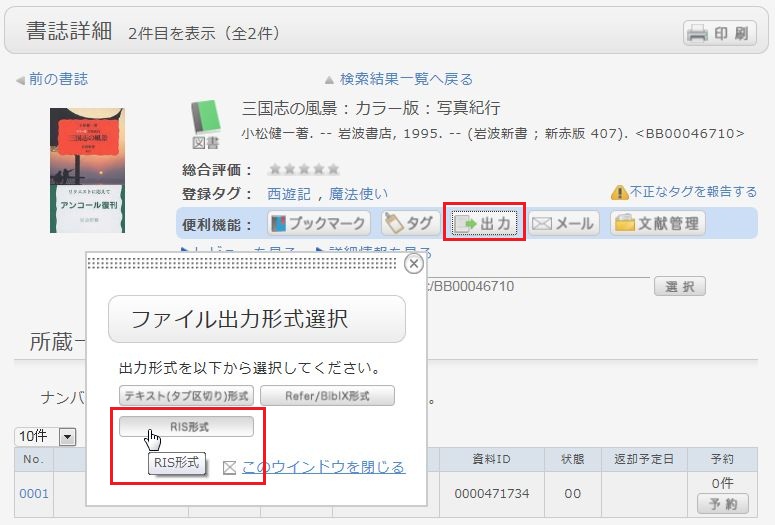
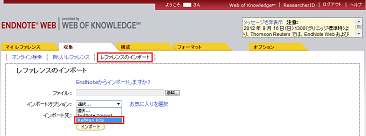
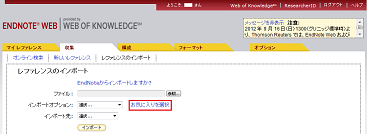
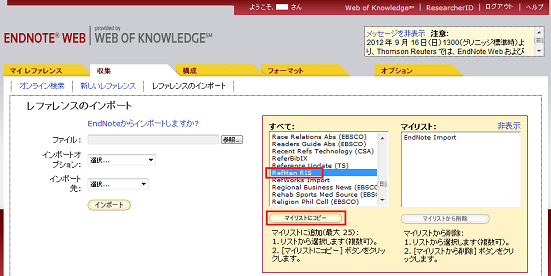
OPACからEndNote Webへ文献情報を取り込むときは? Category: 1.1.図書館蔵書の調べ方 OPACからEndNote Webへの文献情報の取り込み(インポート)ができます。OPACからEndNote Webへ文献情報を直接取り込み(ダイレクト・インポート)する方法(取り込む前に、プラグインのダウンロードが必要です)EndNote Webへログインします。* EndNote のアカウントをお持ちでない方は、「アカウントの登録」からユーザ登録をしてください。[オプション] > [プラグインのダウンロード] をクリックします。お使いのブラウザがInternet ExploreやSafariの場合、CWYW (Cite While You Write)からお使いのパソコンのOSによって、「Windows版をダンロード」または「Macintosh版をダウンロード」を選択して、プラグインをダウンロードします。お使いのブラウザがFirefoxの場合Firefox エクステンションの「Windows/Macintosh 版をダウンロード」をクリックして、プラグインをダウンロードします。Firefoxの再起動を求められますので、Firefoxを再起動します。Firefoxのメニュー [ツール] → [アドオン] → [拡張機能]で、EndNote Webの「設定」をクリックします。ポップアップの□にチェックが入っていることを確認してください。(入っていなければ、チェックを入れてください。)以上で、プラグインのダウンロードは完了です。書誌検索結果一覧や書誌詳細の画面から、「文献管理」をクリックします。(書誌検索結果一覧では、取り込む書誌を選択する必要があります。)「エクスポート先選択」のポップアップが出てきたら、「EndNote Web」を選択します。選択した書誌がEndNote Webにインポートされます。(EndNote Webにログインしていなければ、ログイン画面が出てきますので、Emailアドレスとパスワードを入力してログインします。)プラグインをダウンロードしない方法書誌検索結果一覧や書誌詳細の画面から、「出力」をクリックします。(書誌検索結果一覧では、取り込む書誌を選択する必要があります。)「ファイル出力形式選択」のポップアップが出てきたら、「RIS形式」を選択します。ファイルのダウンロードされますのでパソコンの適当な場所にファイルを保存します。EndNote Webにログインします。* EndNote のアカウントをお持ちでない方は、「アカウントの登録」からユーザ登録をしてください。[収集] → [レファレンスのインポート] をクリックします。「ファイル」の[参照]ボタンをクリックして、先ほど保存したファイルを選択します。「インポートオプション」は「RefMan RIS」を選択します。「インポート先」で取り込み先のフォルダを指定し、[インポート]ボタンをクリックします。選択した書誌がEndNote Webにインポートされます。* 「インポートオプション」に「RefMan RIS」が表示されない場合は、「お気に入りを選択」をクリックし、「RefMan RIS」を選択して、[マイリストにコピー] をクリックして、マイリストに追加してください。参考 :EndNote Web のヘルプ - レファレンスのインポートEndNote Web の動作環境 (対応ブラウザ)(ユサコ)
OPACからEndNote Webへの文献情報の取り込み(インポート)ができます。OPACからEndNote Webへ文献情報を直接取り込み(ダイレクト・インポート)する方法(取り込む前に、プラグインのダウンロードが必要です)EndNote Webへログインします。* EndNote のアカウントをお持ちでない方は、「アカウントの登録」からユーザ登録をしてください。[オプション] > [プラグインのダウンロード] をクリックします。お使いのブラウザがInternet ExploreやSafariの場合、CWYW (Cite While You Write)からお使いのパソコンのOSによって、「Windows版をダンロード」または「Macintosh版をダウンロード」を選択して、プラグインをダウンロードします。お使いのブラウザがFirefoxの場合Firefox エクステンションの「Windows/Macintosh 版をダウンロード」をクリックして、プラグインをダウンロードします。Firefoxの再起動を求められますので、Firefoxを再起動します。Firefoxのメニュー [ツール] → [アドオン] → [拡張機能]で、EndNote Webの「設定」をクリックします。ポップアップの□にチェックが入っていることを確認してください。(入っていなければ、チェックを入れてください。)以上で、プラグインのダウンロードは完了です。書誌検索結果一覧や書誌詳細の画面から、「文献管理」をクリックします。(書誌検索結果一覧では、取り込む書誌を選択する必要があります。)「エクスポート先選択」のポップアップが出てきたら、「EndNote Web」を選択します。選択した書誌がEndNote Webにインポートされます。(EndNote Webにログインしていなければ、ログイン画面が出てきますので、Emailアドレスとパスワードを入力してログインします。)プラグインをダウンロードしない方法書誌検索結果一覧や書誌詳細の画面から、「出力」をクリックします。(書誌検索結果一覧では、取り込む書誌を選択する必要があります。)「ファイル出力形式選択」のポップアップが出てきたら、「RIS形式」を選択します。ファイルのダウンロードされますのでパソコンの適当な場所にファイルを保存します。EndNote Webにログインします。* EndNote のアカウントをお持ちでない方は、「アカウントの登録」からユーザ登録をしてください。[収集] → [レファレンスのインポート] をクリックします。「ファイル」の[参照]ボタンをクリックして、先ほど保存したファイルを選択します。「インポートオプション」は「RefMan RIS」を選択します。「インポート先」で取り込み先のフォルダを指定し、[インポート]ボタンをクリックします。選択した書誌がEndNote Webにインポートされます。* 「インポートオプション」に「RefMan RIS」が表示されない場合は、「お気に入りを選択」をクリックし、「RefMan RIS」を選択して、[マイリストにコピー] をクリックして、マイリストに追加してください。参考 :EndNote Web のヘルプ - レファレンスのインポートEndNote Web の動作環境 (対応ブラウザ)(ユサコ)
My Library Your Library Record Bookmark My Search Review History Tag History Alert InterLibrary Copy Request InterLibrary Loan Request New Purchase Request
(~2019年) >>バックナンバー 平成21(2009)年から令和元(2019)年度まで発刊していた「みんぱく図書室ニュース」のバックナンバー。 第122号 第121号 第120号 第119号 第118号 第117号 第116号 第115号 第114号 第113号 第112号 第111号 第110号 第109号 第108号 第107号 第106号 第105号 第104号

 参考 :
参考 :